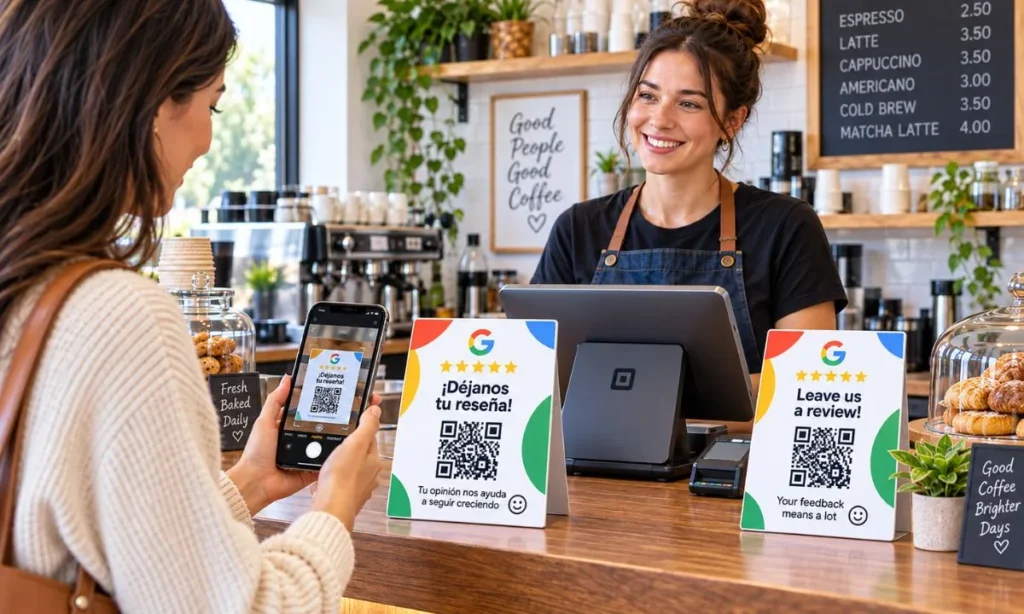
Google yorumları için QR kodu oluşturucu
Müşterilerinizin işletmeniz hakkındaki deneyimlerini Google’da kolayca paylaşabilmesi için ücretsiz bir QR kod kartı oluşturun.
burada görünecek
Google yorumları için QR kod oluşturucumuzla işletmeniz için ücretsiz ve kişiselleştirilmiş bir QR kodu oluşturabilir, müşterilerinizin yorum bırakmak üzere doğrudan Google İşletme Profilinize ulaşmasını kolaylaştırabilirsiniz.
İşletmenizin adını yazıp Google Haritalar bağlantısını veya tercihen doğrudan yorum bağlantısını yapıştırmanız yeterli. İsterseniz işletmenizin logosunu da ekleyebilir, indirip yazdırabileceğiniz ve iş yerinize koyabileceğiniz bir kart hazırlayabilirsiniz.
İşletmenizin Google’da daha görünür olmasına yardımcı olmak için Google yorumları QR kodu oluşturucumuzu hemen kullanın.
Herhangi bir uygulama yüklemeniz veya teknik bilgiye sahip olmanız gerekmez. QR kodu doğrudan bu sayfada oluşturabilirsiniz. Google’da işletme profili bulunan restoranlarda, mağazalarda, tamir atölyelerinde, kuaförlerde, muayenehanelerde, otellerde, ofislerde, teknik servislerde ve hemen her tür işletmede kullanabilirsiniz.
Google yorumları için QR kodu nedir?
Google yorumları için QR kodu, müşteriyi bir işletmenin Google İşletme Profili’ne ya da daha iyisi, doğrudan yorum yazma sayfasına yönlendiren, taranabilir bir koddur.
Avantajı çok basit: Müşteriye Google’ı açmasını, işletmenizin adını yazmasını, profilinizi bulmasını, yorumlar bölümüne girmesini ve yorum yazma seçeneğini bulmasını söylemek yerine, tüm bu işlemleri tek bir kodu tarayarak tamamlamasını sağlayabilirsiniz.
Google, işletmelerin yorum istemek için bağlantı ve QR kod paylaşmasına olanak tanır. Bu kodlar örneğin fişlerde, teşekkür e-postalarında veya işletme içinde kullanılabilir.
Aracımızın bir avantajı daha var: işletmenizin adını ve logonuzu içeren kişiselleştirilmiş bir kart oluşturabilir, indirip basılı veya dijital olarak kullanabilirsiniz.
Google yorumları için QR kodu oluşturucumuzu adım adım kullanın
Kartınızı oluşturmak çok kolay. Aracımızı, tasarım programlarını veya karmaşık QR kodu oluşturucuları kullanmayı öğrenmek zorunda kalmadan müşteri yorumu toplamak isteyen işletme sahipleri için tasarladık.
1. İşletmenizin adını yazın
“İşletme adı” alanına, kartta görünmesini istediğiniz işletme adını yazın.
Örneğin:
- El Sabor Restoranı
- Molina Soğutma
- Carolina Kuaför
- Sonríe Diş Kliniği
- Rodríguez Oto Tamir
Bu alan zorunludur; çünkü işletme adı, müşterinin göreceği kartın öne çıkan unsurlarından biri olacaktır.
İşletmenizin gerçek ve kolayca tanınan adını kullanmaya çalışın. Amaç, müşterinin yorumunu hangi işletme için yazdığını hemen anlamasıdır.
2. Google Haritalar bağlantısını veya yorum isteme bağlantısını kopyalayın
İkinci alan en önemli alandır. QR kodunu tarayan müşteriyi yönlendirmek istediğiniz sayfanın URL’sini buraya yapıştırın.
Google Haritalar bağlantısını kullanabilirsiniz; ancak yorum istemek için özel olarak oluşturulan bağlantıyı kullanmanızı öneririz. Böylece müşterinin atması gereken adım sayısı azalır.
Google İşletme Profilinizdeki yorum seçeneklerine giderek ilgili bağlantıyı kopyalayabilirsiniz. Google, bu bağlantıyı müşterilerinizle doğrudan paylaşmanıza da olanak tanır.
İşletmenizi henüz kaydetmediyseniz nasıl başlayacağınızı ilerleyen bölümlerde anlatıyoruz.
3. İsterseniz işletmenizin logosunu ekleyin
Logo eklemek isteğe bağlıdır.
Logonuz varsa kartı kişiselleştirmek ve daha profesyonel görünmesini sağlamak için yükleyebilirsiniz. Bu, özellikle QR kodunu yazdırıp tezgâha, resepsiyona, masaya, kasanın yanına ya da faturaların yanına koyacaksanız kullanışlıdır.
Henüz logonuz yoksa sorun değil. Araç, yalnızca işletmenizin adını kullanarak da kartı oluşturabilir.
4. “QR kodu oluştur” düğmesine basın
İşletme adını ve bağlantıyı girdikten sonra “QR kodu oluştur” düğmesine basın.
Aracımız, girdiğiniz URL’yi kullanarak müşterilerinizin göreceği QR kodunu otomatik olarak oluşturur.
Yazdırmadan önce QR kodunu kendi telefonunuzla taratıp tam olarak istediğiniz işletme profiline veya forma yönlendirdiğini kontrol etmenizi öneririz.
5. Önizlemeyi kontrol edin
İndirmeden önce kartı gözden geçirebilirsiniz.
Özellikle şunları kontrol edin:
- İşletme adı.
- Eklediyseniz logo.
- QR kodu.
- Kartın tasarımı.
- QR kodunun yönlendirdiği bağlantı.
Bu kısa kontrol, onlarca kartı yazdırdıktan sonra yanlış URL girdiğinizi fark etmenizi önler.
6. QR kodlu kartı indirin
Her şey hazır olduğunda “Kartı indir” düğmesine basın.
Bilgisayarınıza veya telefonunuza kaydedebileceğiniz bir görsel elde edersiniz. Bu görseli yazdırabilir, WhatsApp’ta paylaşabilir ya da diğer tanıtım materyallerinize ekleyebilirsiniz.
QR kodu oluşturucuda hangi bağlantıyı kullanmalıyım?
En çok merak edilen konu genellikle budur.
Google Haritalar’daki işletme adresinizi girebilirsiniz; ancak yorum istemek için doğrudan yorum bırakmaya yönlendiren bağlantıyı kullanmanız daha iyi olur.
Aradaki fark, izlenmesi gereken adım sayısıdır.
Genel bir Haritalar bağlantısını açan kullanıcı, yorumları bulmak için işletme profilinde gezinmek zorunda kalabilir. Yorum bırakmaya yönlendiren özel bir bağlantı ise süreci kolaylaştırır.
Bu bağlantıyı almak için yönettiğiniz İşletme Profilinize gidip yorumlar ve daha fazla yorum alma seçeneklerini bulun. Buradan bağlantıyı kopyalayıp müşterilerinizle paylaşabilirsiniz. Google, masaüstü tarayıcı üzerinden bu bölümden QR kodu almanıza da olanak tanıyor.
Ardından aracımıza dönüp bağlantıyı yapıştırın ve markanıza özel bir kart oluşturun.
QR kod oluşturmadan önce işletmenizi Google Haritalar’a nasıl eklersiniz?
Henüz bir işletme profiliniz yoksa önce Google İşletme Profilinizi oluşturmanız veya profilin sahipliğini almanız gerekir.
Monetiza Todito’da, profil oluşturma, ayarlama ve optimizasyon adımlarını içeren işletmenizi Google Haritalar’a adım adım nasıl ekleyeceğinizi anlattığımız kapsamlı bir rehberimiz var.
İşletmenizi Google Haritalar’a adım adım nasıl ekleyeceğinizi öğrenin
İşlemi görerek takip etmeyi tercih ederseniz aşağıdaki video rehberini de izleyebilirsiniz:
Videoyu izleyin: İşletmenizi Google Haritalar’a adım adım nasıl eklersiniz?
İşletmenizi kaydedip Google İşletme Profilinizi yönetmeye başladıktan sonra bu araca dönün, yorum bağlantınızı alın ve QR koda dönüştürün.
Böylece eksiksiz bir süreciniz olur: Google Haritalar → yorum bağlantısı → QR kod → müşteri kodu tarar → deneyimini paylaşabilir.
Yorum istemek için neden QR kod kullanmalısınız?
Birçok işletmenin memnun müşterileri var, ancak çok azı müşterilerin görüşlerini paylaşmasını kolaylaştırıyor.
Bir ürün satın aldıktan veya hizmet aldıktan sonra çoğu kişi günlük işlerine devam eder. İyi bir deneyim yaşamış olsalar bile günler sonra işletmeyi Google’da kendiliklerinden aramaları pek olası değildir.
QR kod bu süreci büyük ölçüde kolaylaştırır.
Müşteri telefonunu çıkarıp kamerayı açabilir, kodu tarayabilir ve saniyeler içinde ilgili bağlantıya ulaşabilir.
Google, müşterilere yorum bırakabileceklerini hatırlatmanızı öneriyor ve erişimi kolaylaştırmak için bağlantı veya QR kod kullanmanıza izin veriyor.
Yorum QR kodunu nereye koyabilirsiniz?
Kartı indirdikten sonra işletmenizin türüne göre farklı şekillerde kullanabilirsiniz.
Restoranlarda kasanın yanına koyabilir veya servis sonunda müşterilere sunabilirsiniz. Kuaförlerde resepsiyonda bulundurabilirsiniz. Teknik servis çalışanları da işlerini tamamladıktan sonra müşteriye verebilecekleri küçük, basılı bir kart taşıyabilir.
Ayrıca şu materyallere de ekleyebilirsiniz:
- Faturalar ve fişler.
- Kartvizitler.
- Tezgâhlar.
- Restoran masaları.
- Resepsiyonlar.
- Basılı fiyat teklifleri.
- Ambalajlar.
- Teşekkür e-postaları.
- Broşürler.
- Tanıtım materyalleri.
Google, yorum istemek için makbuzları, teşekkür e-postalarını, sohbet etkileşimlerini ve işletme içinde sergilenen basılı QR kodlarını özellikle olası kullanım alanları arasında sayıyor.
Önemli olan QR kodunu hiçbir açıklama yapmadan her yere koymak değil, ürününüzü veya hizmetinizi gerçekten kullanmış müşterilerin kolayca görebileceği yerlere yerleştirmektir.
QR kodunu müşteriye göstermek için en uygun zaman
Doğru zaman, işletmenizin türüne göre değişir.
Örneğin, bir müşterinin klimasını tamir ettiniz ve müşteri klimanın yeniden düzgün çalıştığını kontrol etti. QR kodunu taratarak deneyimini paylaşabileceğini söylemek için doğal bir zamandır.
Restoranda yemek bittikten sonra, mağazada alışveriş tamamlandığında, bir ajansta ise proje başarıyla teslim edildiğinde yorum isteyebilirsiniz.
İsteğiniz kısa ve tarafsız olmalı. Müşteriye kaç yıldız vermesi veya ne yazması gerektiğini söylemenize gerek yok.
Şöyle bir mesaj kullanabilirsiniz:
“Bize güvendiğiniz için teşekkür ederiz. Deneyiminizi paylaşmak isterseniz bu QR kodunu taratıp Google’da yorum bırakabilirsiniz.”
Böylece herkesin hizmetiniz hakkında gerçekten düşündüklerini özgürce yazmasına imkân tanırsınız.
Yorum karşılığında indirim teklif etmeyin
Bu önemli bir konu.
Şu tür ifadeler kullanmamalısınız:
“Bize 5 yıldız verin, %10 indirim kazanın.”
Google, yorumların gerçek deneyimleri yansıtmasını ister ve yorum yazma, değiştirme veya silme karşılığında para, ücretsiz ürün, indirim ya da başka bir teşvik sunulmasını yasaklar.
Önceden memnun olduklarını bildiğiniz kişilerden yorum isteyip diğerlerini engellemek veya yorum yapmaktan caydırmak da doğru değildir. Yorum isteyen mesajlar, müşterilerin gerçek deneyimlerini özgürce paylaşmasına olanak tanımalıdır.
QR kodunun amacı puanları yönlendirmek değil, yoruma erişimi kolaylaştırmak olmalıdır.
Google yorumları yerel işletmelere katkı sağlar mı?
Yorumlar, hem Google Haritalar’da hem de işletmeyle ilgili arama sonuçlarında İşletme Profili’nin yanında görünür ve potansiyel müşterilere faydalı bilgiler sunabilir.
Ancak yorum toplamak, daha kapsamlı bir stratejinin parçası olmalıdır.
Bir işletme profili oluşturup yorum biriktirmek tek başına yeterli değildir. Kategorileri, hizmetleri, web sitesini, işletme bilgilerini ve yerel aramalarla ilgili içerikleri de doğru şekilde düzenlemek gerekir.
Bu konuda daha kapsamlı bilgi edinmek isterseniz, yerel SEO’nun nasıl yapılacağı ve işletmenizin Google’daki görünürlüğünün nasıl artırılacağı hakkındaki kapsamlı rehberimize göz atın:
Yerel SEO’nun nasıl yapılacağını öğrenmek için kapsamlı rehber
Böylece bu aracı daha kapsamlı bir stratejinin parçası hâline getirebilirsiniz: QR kodu yorum bırakmayı kolaylaştırırken yerel SEO, işletmenizin genel çevrimiçi varlığını güçlendirir.
Restoranlar için QR kod oluşturucu
Bu sistemi uygulamanın özellikle kolay olduğu işletmelerin başında restoranlar gelir.
Her masa için küçük bir kart bastırabilir veya QR kodu kasanın yakınına yerleştirebilirsiniz. Müşterileriniz deneyimlerinin sonunda kodu telefonlarıyla taratabilir.
Her masa için ayrı bir QR kod bastırmanız gerekmez. Tüm yorumlar aynı işletme profiline yönlendirilecekse aynı kodu kullanabilirsiniz.
Oteller ve konaklama tesisleri için QR kod oluşturucu
Konaklama tesisi, QR kodlu kartı resepsiyona koyabilir, bilgilendirme dosyasına ekleyebilir veya misafirin konaklamasının sonunda görebileceği bir yere yerleştirebilir.
Önemli olan, kodun işletmenin doğru profiline yönlendirmesi ve müşterinin yorumunun hiçbir koşula bağlanmamasıdır.
Oto tamircileri ve teknik servisler için QR kod oluşturucu
Oto tamircileri, soğutma teknisyenleri, elektrikçiler, tesisatçılar, montaj ustaları ve diğer hizmet sağlayıcılar, işleri tamamlandıktan sonra QR kodu kullanabilir.
Bu durumlarda kartı telefonunuza kaydedip hiçbir şey bastırmadan müşterinize gösterebilirsiniz.
Müşteri telefonunun kamerasını açar, kodu taratır ve işlemi kendi cihazından sürdürür.
Kuaförler, berberler ve güzellik merkezleri için QR kod oluşturucu
Müşterilerini düzenli olarak ağırlayan işletmeler de resepsiyona koyacakları görünür bir karttan yararlanabilir.
İşletmenin adı ve logosuyla kişiselleştirilen tasarım, QR kodun gelişigüzel yerleştirilmiş bir kod gibi değil, işletmenin kurumsal kimliğinin bir parçası gibi görünmesini sağlar.
Kartı bastırmak şart mı?
Hayır.
QR kodu tamamen dijital olarak kullanabilirsiniz.
Örneğin görseli telefonunuza kaydedip hizmetinizi yeni tamamlamış bir müşterinize WhatsApp üzerinden gönderebilirsiniz.
Ayrıca görseli sosyal medya için hazırladığınız bir tasarıma, dijital faturaya veya e-postaya ekleyebilirsiniz.
Ancak fiziksel işletmelerde kart bastırmak genellikle çok pratiktir; böylece tüm müşteriler kartı kolayca görebilir.
QR kodunuzun doğru çalıştığını nasıl kontrol edebilirsiniz?
Önce deneme yapmadan çok sayıda kart bastırmayın.
QR kodu oluşturduktan sonra:
- Başka bir telefonun kamerasını açın.
- Kameranızı koda doğrultun.
- Ekranda çıkan bildirime dokunun.
- Açılan adresi kontrol edin.
- Doğru işletmenin açıldığından emin olun.
- Yazdırıldığında QR kodun hâlâ kolayca okunabildiğini kontrol edin.
Her iki cihaz da elinizdeyse QR kodu hem Android telefonda hem de iPhone’da test edin.
Teknik olarak doğru bir QR kod, yanlış bağlantıyla oluşturulduysa pek işe yaramaz.
Google yorumları için QR kod: genel bağlantı mı, doğrudan bağlantı mı?
Mümkün olduğunda, doğrudan yorum istemek için oluşturulmuş bağlantıyı kullanın.
Örneğin:
Daha dolaylı seçenek:
QR kod → işletmenin genel profili → kullanıcı yorumları arar → yorum yazma seçeneğini bulur.
Önerilen seçenek:
QR kod → yorum yazma bağlantısı → kullanıcı yorumunu yazar.
Gereksiz her adım, bazı kullanıcıların işlemi yarıda bırakmasına yol açabilir.
Bu nedenle aracımız, elinizdeki bağlantıyı kolayca kullanılabilen ve kişiselleştirilebilen bir QR karta dönüştürmek için tasarlandı.
Kişiye özel QR kartı oluşturmanın avantajları
Tek başına duran bir QR kod çalışabilir, ancak birçok kişi kodu tarattığında ne olacağını bilemeyebilir.
Bir kart, QR kodun ne işe yaradığını açıklar.
Müşteriler işletmenin adını, yıldızları, yorum bırakmaya yönlendiren bir mesajı ve isterseniz logonuzu görebilir.
Hazır bir kartı indirerek, kodun etrafında tasarım oluşturmak için ayrıca Canva, Photoshop veya başka bir düzenleme programı açmanıza gerek kalmaz.
Aracımızla tüm işlemleri tek bir sayfadan yapabilirsiniz.
Google yorumları için QR kod oluşturucuyla ilgili sık sorulan sorular
Google yorumları için QR kod oluşturucu ücretsiz mi?
Evet. İşletmenizin adını ve ilgili bağlantıyı girerek bu sayfadan QR kod oluşturabilirsiniz.
İsterseniz işletmenizin logosunu da ekleyebilir ve oluşturduğunuz kartı indirebilirsiniz.
QR kod oluşturmak için kaydolmam gerekiyor mu?
Aracı kullanmak için hesap oluşturmanız gerekmez.
İstenen bilgileri girip QR kodunuzu oluşturun.
Hangi bilgiler zorunlu?
İşletmenizin adını ve geçerli bir URL’yi girmeniz gerekir.
Logo eklemek isteğe bağlıdır. Bu nedenle kurumsal görseliniz henüz olmasa bile kart oluşturabilirsiniz.
Google Haritalar bağlantımı doğrudan kullanabilir miyim?
Geçerli bir Google Haritalar URL’si kullanarak QR kod oluşturabilirsin.
Ancak amacın özellikle yorum almaksa yorum istemek için oluşturulan bağlantıyı kullanman daha iyi olur. Bu bağlantı, süreci müşterilerin için daha kolay ve hızlı hâle getirir.
Yorum bağlantımı nereden bulabilirim?
Yönettiğin İşletme Profiline girip yorum seçeneklerini bul. Google, yorum istemek için bir bağlantı oluşturup paylaşmana olanak tanıyor. Ayrıca artık masaüstü tarayıcıdan QR kod da oluşturabiliyorsun.
Bu bağlantıyı kopyalayıp doğrudan oluşturucumuza yapıştırabilirsin.
Logomu karta ekleyebilir miyim?
Araçta işletme logonu yükleyebileceğin isteğe bağlı bir alan bulunuyor.
Logon yoksa bu alanı boş bırakman yeterli.
QR kodu yazdırabilir miyim?
Kartı oluşturduktan sonra indirebilir ve basılı materyaller hazırlamak için kullanabilirsin.
Toplu baskı almadan önce QR kodun sorunsuz tarandığından emin olmak için bir deneme baskısı yap.
Aynı QR kodu birçok kez kullanılabilir mi?
Hedef URL çalışmaya devam ettiği sürece aynı QR kodu farklı müşteriler tarafından taranabilir.
Her müşteri için yeni bir QR kod oluşturman gerekmez.
WhatsApp üzerinden gönderebilir miyim?
Elbette. Kartı kaydedip dijital olarak paylaşabilirsin.
Google, yorum isteğinin paylaşılabileceği kanallar arasında WhatsApp’ı da gösteriyor.
Doğrudan beş yıldızlı yorum isteyebilir miyim?
Müşteriye hangi puanı vermesi gerektiğini söylemeden gerçek bir yorum istemen en doğrusu.
Google, müşterileri gerçek deneyimlerini paylaşmaya teşvik etmene izin veriyor; ancak puanları yönlendirmeyi veya belirli yorumları teşvik etmeyi amaçlayan uygulamaları yasaklıyor.
Yorum bırakanlara indirim sunabilir miyim?
Hayır. Yorum karşılığında para, ürün, ücretsiz hizmet veya indirim sunmak, Google’ın sahte etkileşim politikalarını ihlal eder.
Fiziksel bir işletmem olması gerekiyor mu?
Şart değil.
Bazı işletmeler bir iş yerinde hizmet verirken bazıları müşterinin bulunduğu yere gider. Bu aracı kullanabilmen için önemli olan, müşterilerinin deneyimlerini paylaşabileceği geçerli bir İşletme Profiline veya URL’ye sahip olman.
İşletmeni Google’da nasıl tanıtacağını henüz bilmiyorsan işletmeni Google Haritalar’a ekleme rehberimize göz at.
Google yorumları için QR kodunuzu hemen oluşturun
İşletmeniz Google’da zaten kayıtlıysa süreci karmaşık hâle getirmenize gerek yok.
Yorum istemek için kullandığınız bağlantıyı kopyalayın, oluşturucuya işletmenizin adını yazın, kartı kişiselleştirmek isterseniz logonuzu ekleyin ve “QR kodu oluştur” düğmesine basın.
Birkaç saniye içinde indirebileceğiniz, yazdırabileceğiniz ve müşterilerinizin kolayca görebileceği bir yere koyabileceğiniz QR kodunuz hazır.
İşletmenizin genel görünürlüğünü de artırmak istiyorsanız işletmeler için yerel SEO rehberimizi inceleyin ve yerel aramalardaki varlığınızın diğer unsurlarını nasıl iyileştirebileceğinizi öğrenin.