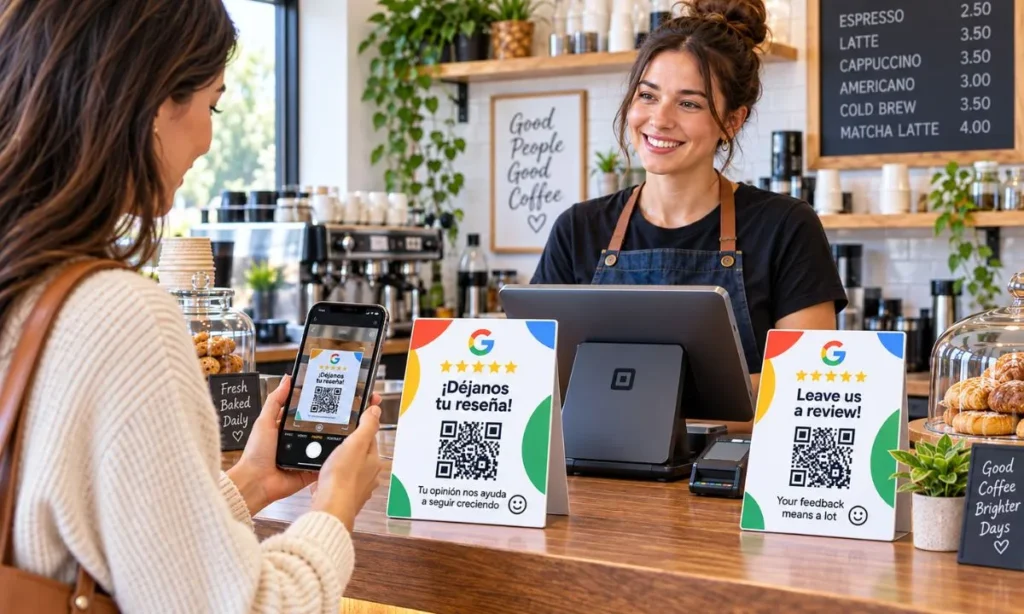
Generador QR para reseñas de Google
Crea gratis una tarjeta QR para que tus clientes puedan acceder rápidamente a Google y compartir su experiencia con tu negocio.
aparecerá aquí
Con nuestro generador QR para reseñas de Google puedes crear gratis un código QR personalizado para tu negocio y facilitar que tus clientes lleguen directamente a tu ficha de Google para dejar su opinión.
Solo necesitas escribir el nombre de tu negocio, pegar el enlace de Google Maps o, preferiblemente, el enlace directo para solicitar reseñas. También puedes agregar el logo de tu empresa de forma opcional y generar una tarjeta lista para descargar, imprimir y colocar en tu establecimiento.
Usa ahora el generador de QR para reseñas de Google para posicionar tu negocio.
No necesitas instalar una aplicación ni tener conocimientos técnicos. El código se genera directamente desde esta página y podrás utilizarlo en restaurantes, tiendas, talleres, peluquerías, consultorios, hoteles, oficinas, servicios técnicos y prácticamente cualquier negocio que tenga presencia en Google.
¿Qué es un código QR para reseñas de Google?
Un código QR para reseñas de Google es un código escaneable que dirige al cliente hacia el Perfil de Empresa de un negocio o, mejor todavía, directamente hacia la opción que permite escribir una reseña.
La ventaja es sencilla: en lugar de decirle al cliente que abra Google, escriba el nombre de tu empresa, busque tu ficha, entre en las reseñas y encuentre dónde escribir la suya, puedes reducir todo ese proceso a escanear un código.
Google permite a los negocios compartir enlaces y códigos QR para solicitar reseñas. Estos códigos pueden utilizarse, por ejemplo, en recibos, correos de agradecimiento o físicamente dentro del establecimiento.
Nuestra herramienta añade una ventaja adicional: puedes crear una tarjeta personalizada con el nombre de tu negocio y tu propio logo, lista para descargar y utilizar como material físico o digital.
Cómo usar nuestro generador QR para reseñas de Google paso a paso
Crear tu tarjeta es muy sencillo. Hemos diseñado la herramienta pensando especialmente en propietarios de negocios que quieren conseguir opiniones sin tener que aprender a utilizar programas de diseño o generadores QR complicados.
1. Escribe el nombre de tu negocio
En el campo “Nombre del negocio”, escribe exactamente cómo quieres que aparezca tu empresa en la tarjeta.
Por ejemplo:
- Restaurante El Sabor
- Refrigeración Molina
- Peluquería Carolina
- Clínica Dental Sonríe
- Taller Mecánico Rodríguez
El nombre es obligatorio porque se mostrará como uno de los elementos principales de la tarjeta que posteriormente verá el cliente.
Procura utilizar el nombre real y reconocible de tu negocio. El objetivo es que la persona identifique inmediatamente a qué empresa está dejando su opinión.
2. Copia el enlace de Google Maps o el enlace para solicitar reseñas
El segundo campo es el más importante. Aquí debes pegar la URL hacia la que quieres enviar al cliente cuando escanee el código QR.
Aunque puedes utilizar un enlace de Google Maps, nuestra recomendación es utilizar el enlace específico para solicitar reseñas. Así reduces los pasos que debe realizar el cliente.
Desde tu Perfil de Empresa de Google puedes acceder a las opciones relacionadas con tus reseñas y copiar el enlace correspondiente. Google también permite compartir directamente este enlace con los clientes.
Si todavía no tienes tu negocio registrado, más adelante te explicamos cómo empezar.
3. Agrega el logo de tu negocio si lo deseas
El logo es opcional.
Si tienes uno, puedes subirlo para personalizar la tarjeta y hacer que tenga una apariencia mucho más profesional. Esto resulta especialmente útil cuando vas a imprimir el QR y colocarlo en un mostrador, recepción, mesa, caja registradora o junto a las facturas.
Si todavía no tienes logo, no pasa nada. La herramienta puede generar la tarjeta igualmente utilizando únicamente el nombre del negocio.
4. Presiona “Generar código QR”
Después de completar el nombre y el enlace, pulsa el botón “Generar código QR”.
Nuestra herramienta tomará la URL que introdujiste y creará automáticamente el código que verá el cliente.
Antes de imprimirlo, recomendamos escanear el QR con tu propio teléfono y comprobar que abre exactamente la ficha o formulario que deseas.
5. Comprueba la vista previa
Antes de descargar el resultado puedes revisar la tarjeta.
Comprueba especialmente:
- Nombre del negocio.
- Logo, si agregaste uno.
- Código QR.
- Diseño de la tarjeta.
- Enlace al que dirige el QR.
Este pequeño control evita imprimir decenas de tarjetas para después descubrir que se introdujo una URL equivocada.
6. Descarga la tarjeta QR
Cuando todo esté correcto, pulsa “Descargar tarjeta”.
Obtendrás una imagen que puedes guardar en tu ordenador o teléfono y posteriormente utilizar para impresión, compartir por WhatsApp o incorporar en otros materiales publicitarios.
¿Qué enlace debo poner en el generador QR?
Aquí suele estar la principal duda.
Puedes introducir la dirección de tu negocio en Google Maps, pero para solicitar opiniones es preferible utilizar el enlace destinado específicamente a recibir reseñas.
El motivo es la cantidad de pasos.
Con un enlace general de Maps, el usuario puede tener que navegar por la ficha hasta encontrar las reseñas. Con un enlace preparado para solicitar una opinión, el proceso resulta más directo.
Para obtenerlo, accede al Perfil de Empresa que administras y busca las opciones relacionadas con reseñas y conseguir más reseñas. Desde allí puedes copiar el enlace para compartirlo con tus clientes. Google actualmente también permite obtener un QR desde esta sección utilizando un navegador de escritorio.
Después simplemente vuelve a nuestro generador, pega ese enlace y crea una tarjeta personalizada con tu marca.
Cómo poner un negocio en Google Maps antes de crear el QR
Si todavía no tienes una ficha de negocio, primero necesitas crear o reclamar tu Perfil de Empresa.
En Monetiza Todito tenemos una guía completa donde explicamos cómo poner un negocio en Google Maps paso a paso, incluyendo creación, configuración y optimización de la ficha.
Aprende cómo poner tu negocio en Google Maps paso a paso
También puedes ver el siguiente tutorial en video si prefieres realizar el proceso visualmente:
Ver video: cómo poner un negocio en Google Maps paso a paso
Una vez que tengas tu negocio registrado y puedas administrar el Perfil de Empresa, vuelve a esta herramienta, obtén tu enlace de reseñas y conviértelo en un código QR.
De esta manera tendrás un sistema completo: Google Maps → enlace para reseñas → código QR → cliente escanea → cliente puede compartir su experiencia.
¿Por qué utilizar un QR para solicitar reseñas?
Muchas empresas tienen clientes satisfechos, pero muy pocas hacen sencillo el proceso para compartir una opinión.
Después de comprar un producto o recibir un servicio, la mayoría de las personas continúa con su día. Incluso si tuvieron una buena experiencia, probablemente no van a buscar voluntariamente el negocio en Google varios días después.
El QR elimina buena parte de esa fricción.
Una persona puede sacar el teléfono, abrir la cámara, escanear el código y llegar en segundos al enlace correspondiente.
Google recomienda recordar a los clientes que pueden dejar una reseña y permite utilizar enlaces o códigos QR para facilitar el acceso.
Dónde colocar el código QR de reseñas
Una vez descargada la tarjeta, puedes aprovecharla de diferentes maneras dependiendo del tipo de negocio.
En un restaurante puede colocarse junto a la caja o presentarse cuando termina el servicio. En una peluquería puede estar en recepción. Un técnico puede llevar una pequeña tarjeta impresa y entregarla después de finalizar el trabajo.
También puedes incorporarlo en:
- Facturas y recibos.
- Tarjetas de presentación.
- Mostradores.
- Mesas de restaurantes.
- Recepciones.
- Presupuestos impresos.
- Empaques.
- Correos de agradecimiento.
- Folletos.
- Material promocional.
Google menciona específicamente los recibos, correos de agradecimiento, interacciones de chat y códigos impresos dentro del establecimiento como usos posibles para solicitar reseñas.
La clave no es mostrar el QR por todas partes sin contexto, sino colocarlo en puntos donde un cliente que realmente utilizó tu producto o servicio pueda encontrarlo fácilmente.
El mejor momento para mostrar el QR a un cliente
El momento adecuado depende del negocio.
Por ejemplo, si reparaste el aire acondicionado de un cliente y acaba de comprobar que vuelve a funcionar correctamente, ese es un momento natural para indicarle que puede compartir su experiencia escaneando el QR.
En un restaurante podría ser después de finalizar la comida. En una tienda, al terminar la compra. En una agencia, cuando se entrega satisfactoriamente un proyecto.
La solicitud debe ser sencilla y neutral. No es necesario decirle al usuario cuántas estrellas colocar ni qué debe escribir.
Puedes utilizar un mensaje como:
“Gracias por confiar en nosotros. Si deseas compartir tu experiencia, puedes escanear este código QR y dejarnos tu opinión en Google.”
Así permites que cada persona escriba libremente lo que realmente piensa del servicio.
No ofrezcas descuentos a cambio de una reseña
Este punto es importante.
No deberías utilizar frases como:
“Déjanos 5 estrellas y recibe un 10 % de descuento.”
Google establece que las opiniones deben reflejar experiencias auténticas y prohíbe ofrecer pagos, productos gratuitos, descuentos u otros incentivos a cambio de publicar, cambiar o retirar reseñas.
Tampoco es recomendable solicitar únicamente opiniones a quienes sabes previamente que están satisfechos mientras bloqueas o desalientas a los demás. Las solicitudes deben permitir que el usuario exprese su experiencia auténtica.
El objetivo del QR debe ser facilitar el acceso, no manipular la valoración.
¿Las reseñas de Google ayudan a un negocio local?
Las reseñas aparecen junto al Perfil de Empresa tanto en Google Maps como en los resultados relacionados con el negocio y pueden proporcionar información útil a clientes potenciales.
Pero conseguir opiniones debería formar parte de una estrategia más amplia.
No basta con crear una ficha y acumular reseñas. También conviene trabajar correctamente categorías, servicios, página web, información del negocio y contenido relacionado con las búsquedas locales.
Si quieres desarrollar esta parte, tenemos una guía completa sobre cómo hacer SEO local y mejorar la visibilidad de un negocio en Google:
Guía completa para aprender cómo hacer SEO local
Así conectas esta herramienta con una estrategia mucho más amplia: el QR facilita las opiniones y el SEO local trabaja la presencia general del negocio.
Generador QR para restaurantes
Los restaurantes son uno de los negocios donde este sistema resulta especialmente fácil de implementar.
Puedes imprimir una pequeña tarjeta para cada mesa o colocar el QR cerca de la caja. Cuando un cliente termine su experiencia, podrá escanearlo directamente desde su teléfono.
No necesitas imprimir un QR diferente para cada mesa. Si todas las opiniones deben dirigirse a la misma ficha, puedes utilizar el mismo código.
Generador QR para hoteles y alojamientos
Un alojamiento puede incluir la tarjeta QR en recepción, dentro de una carpeta informativa o en un material que el huésped encuentre al finalizar su estancia.
Lo importante es que el código dirija a la ficha correcta del establecimiento y que nunca se condicione la opinión del cliente.
Generador QR para talleres y servicios técnicos
Talleres mecánicos, técnicos de refrigeración, electricistas, fontaneros, instaladores y otros servicios pueden utilizar el QR una vez finalizado el trabajo.
En estos casos incluso puedes guardar la tarjeta en tu teléfono y mostrársela al cliente sin imprimir nada.
El cliente abre la cámara, escanea el código y continúa desde su propio dispositivo.
Generador QR para peluquerías, barberías y centros de belleza
Los negocios que atienden clientes de forma recurrente también pueden beneficiarse de una tarjeta visible en recepción.
El diseño personalizado con el nombre y logo del establecimiento hace que el QR parezca parte de la identidad del negocio en lugar de un código colocado sin contexto.
¿Es necesario imprimir la tarjeta?
No.
Puedes utilizar el QR completamente en formato digital.
Por ejemplo, puedes guardar la imagen en tu teléfono y enviarla por WhatsApp a un cliente que haya terminado de recibir tu servicio.
También puedes incorporarla dentro de un diseño creado para redes sociales, una factura digital o un correo electrónico.
Sin embargo, para establecimientos físicos, imprimir una tarjeta suele ser especialmente práctico porque permanece disponible para todos los clientes.
Cómo comprobar que tu QR funciona correctamente
Nunca imprimas una gran cantidad de tarjetas sin realizar primero una prueba.
Después de generar el QR:
- Abre la cámara de otro teléfono.
- Apunta al código.
- Presiona la notificación que aparece.
- Comprueba la dirección que se abre.
- Verifica que corresponde al negocio correcto.
- Asegúrate de que el QR sigue siendo fácil de leer cuando se imprime.
Haz también una prueba desde Android y desde iPhone si tienes ambos dispositivos disponibles.
Un QR técnicamente correcto no sirve de mucho si fue creado utilizando el enlace equivocado.
QR para reseñas de Google: enlace general o enlace directo
Siempre que sea posible, utiliza el enlace específicamente destinado a solicitar una reseña.
Por ejemplo:
Opción menos directa:
QR → ficha general del negocio → usuario busca reseñas → busca dónde escribir.
Opción recomendada:
QR → enlace para solicitar una reseña → usuario continúa con su opinión.
Cada paso innecesario puede hacer que parte de los usuarios abandone el proceso.
Por eso nuestra herramienta está pensada para convertir el enlace que ya tienes en un acceso visual sencillo y personalizable.
Ventajas de crear una tarjeta QR personalizada
Un QR completamente aislado puede funcionar, pero muchas personas no sabrán qué ocurrirá cuando lo escaneen.
Una tarjeta ofrece contexto.
El cliente puede ver el nombre del establecimiento, las estrellas, una llamada a la acción y, si lo deseas, el logo.
Además, descargar una tarjeta completa facilita imprimir el resultado sin tener que abrir Canva, Photoshop u otro editor únicamente para construir el diseño alrededor del código.
Con nuestro generador puedes realizar todo el proceso desde una sola página.
Preguntas frecuentes sobre el generador QR para reseñas de Google
¿El generador QR para reseñas de Google es gratis?
Sí. Puedes introducir el nombre de tu negocio y el enlace correspondiente para generar el código QR desde esta página.
También puedes añadir opcionalmente el logo del establecimiento y descargar la tarjeta resultante.
¿Necesito registrarme para generar el QR?
No necesitas crear una cuenta para utilizar la herramienta.
Introduce los datos solicitados y genera tu código.
¿Qué datos son obligatorios?
Necesitas introducir el nombre del negocio y una URL válida.
El logo es opcional, por lo que podrás crear tu tarjeta aunque todavía no tengas una imagen corporativa.
¿Puedo utilizar directamente mi URL de Google Maps?
Sí, puedes generar un QR utilizando una URL válida de Google Maps.
Sin embargo, si tu objetivo específico es conseguir opiniones, resulta más conveniente utilizar el enlace destinado a solicitar reseñas, ya que hace que el proceso sea más directo.
¿Dónde encuentro mi enlace para recibir reseñas?
Accede al Perfil de Empresa que administras y busca las opciones de reseñas. Google permite obtener y compartir un enlace para solicitar opiniones y actualmente también ofrece un código QR desde un navegador de escritorio.
Puedes copiar ese enlace y pegarlo directamente en nuestro generador.
¿Puedo colocar mi logo dentro de la tarjeta?
Sí. La herramienta dispone de un campo opcional para subir el logo de tu negocio.
Si no tienes uno, simplemente deja ese campo vacío.
¿Puedo imprimir el código QR?
Sí. Después de generar la tarjeta puedes descargarla y utilizarla para crear material impreso.
Antes de imprimir grandes cantidades, realiza una prueba para asegurarte de que el código se escanea correctamente.
¿El mismo QR puede utilizarse muchas veces?
Sí. Si la URL de destino continúa funcionando, el mismo QR puede ser escaneado por diferentes clientes.
No necesitas generar uno nuevo para cada persona.
¿Puedo enviarlo por WhatsApp?
Sí. Puedes guardar la tarjeta y compartirla digitalmente.
Google también contempla WhatsApp como uno de los medios desde los que puede compartirse una solicitud de reseña.
¿Puedo pedir directamente una reseña de cinco estrellas?
Lo recomendable es solicitar una opinión auténtica, sin indicarle al cliente qué puntuación debe colocar.
Google permite animar a los clientes a compartir experiencias reales, pero prohíbe prácticas destinadas a manipular las valoraciones o incentivar determinadas reseñas.
¿Puedo ofrecer un descuento si dejan una reseña?
No deberías hacerlo. Ofrecer dinero, productos, servicios gratuitos o descuentos a cambio de reseñas incumple las políticas de Google sobre interacción falsa.
¿Necesito tener un negocio físico?
No necesariamente.
Hay empresas que trabajan desde un local y otras que prestan servicios desplazándose hasta el cliente. Lo importante para esta herramienta es disponer de una ficha o URL válida donde tus clientes puedan compartir su experiencia.
Si todavía no sabes cómo configurar la presencia de tu empresa, consulta nuestra guía para poner un negocio en Google Maps.
Crea ahora tu QR para reseñas de Google
Si ya tienes tu negocio en Google, no necesitas complicar el proceso.
Copia tu enlace para solicitar reseñas, escribe el nombre de tu empresa en el generador, agrega tu logo si quieres personalizar la tarjeta y pulsa “Generar código QR”.
En pocos segundos tendrás un QR que puedes descargar, imprimir y colocar donde tus clientes puedan encontrarlo fácilmente.
Y si además quieres trabajar la visibilidad general de tu empresa, continúa con nuestra guía de SEO local para negocios y aprende a optimizar otros elementos de tu presencia en búsquedas locales.