Google समीक्षाओं के लिए QR कोड जनरेटर
मुफ़्त में QR कोड वाला कार्ड बनाएँ, ताकि आपके ग्राहक आसानी से Google पर जाकर आपके कारोबार के बारे में अपना अनुभव साझा कर सकें।
यहाँ दिखाई देगा
हमारे Google समीक्षाओं के लिए QR कोड जनरेटर से आप अपने व्यवसाय के लिए मुफ़्त में एक कस्टम QR कोड बना सकते हैं। इससे आपके ग्राहकों के लिए Google पर आपके व्यवसाय की प्रोफ़ाइल खोलकर अपनी राय साझा करना आसान हो जाता है।
बस अपने व्यवसाय का नाम लिखें और Google Maps का लिंक या, बेहतर होगा, समीक्षा लिखने का सीधा लिंक पेस्ट करें। चाहें तो अपनी कंपनी का लोगो भी जोड़ सकते हैं। फिर ऐसा कार्ड बनाएँ जिसे डाउनलोड करके प्रिंट किया जा सके और अपने प्रतिष्ठान में लगाया जा सके।
अपने व्यवसाय की Google पर रैंकिंग बेहतर करने के लिए अभी Google समीक्षाओं के लिए QR कोड जनरेटर का इस्तेमाल करें।
आपको कोई ऐप इंस्टॉल करने या तकनीकी जानकारी रखने की ज़रूरत नहीं है। QR कोड इसी पेज पर बन जाएगा। इसका इस्तेमाल रेस्टोरेंट, दुकानों, वर्कशॉप, हेयर सैलून, क्लिनिक, होटलों, दफ़्तरों, तकनीकी सेवा केंद्रों और Google पर मौजूद लगभग किसी भी कारोबार में किया जा सकता है।
Google रिव्यू के लिए QR कोड क्या होता है?
Google रिव्यू के लिए QR कोड ऐसा कोड है जिसे स्कैन करने पर ग्राहक आपके कारोबार की Google Business Profile पर पहुँचता है। इससे भी बेहतर, वह सीधे रिव्यू लिखने के विकल्प पर पहुँच सकता है।
इसका फ़ायदा साफ़ है: ग्राहक से Google खोलने, आपके कारोबार का नाम खोजने, उसकी प्रोफ़ाइल ढूँढ़ने, रिव्यू सेक्शन खोलने और रिव्यू लिखने का विकल्प तलाशने के लिए कहने के बजाय, आप यह पूरा काम सिर्फ़ एक कोड स्कैन करने तक सीमित कर सकते हैं।
Google कारोबारों को रिव्यू माँगने के लिए लिंक और QR कोड शेयर करने की सुविधा देता है। इन कोड का इस्तेमाल रसीदों, धन्यवाद ईमेल या दुकान के अंदर जैसी जगहों पर किया जा सकता है।
हमारा टूल एक और सुविधा देता है: आप अपने कारोबार के नाम और लोगो वाला कस्टम कार्ड बना सकते हैं, जिसे डाउनलोड करके प्रिंट या डिजिटल रूप में इस्तेमाल किया जा सकता है।
Google रिव्यू के लिए हमारा QR जनरेटर इस्तेमाल करने का तरीका
अपना कार्ड बनाना बहुत आसान है। हमने यह टूल खास तौर पर उन कारोबार मालिकों के लिए बनाया है जो डिज़ाइन सॉफ़्टवेयर या मुश्किल QR जनरेटर सीखने की झंझट के बिना ग्राहकों से रिव्यू पाना चाहते हैं।
1. अपने कारोबार का नाम लिखें
“कारोबार का नाम” वाले फ़ील्ड में वह नाम लिखें जिसे आप कार्ड पर दिखाना चाहते हैं।
उदाहरण के लिए:
- रेस्तरां एल साबोर
- रेफ्रिजरेशन मोलिना
- कैरोलिना हेयर सैलून
- सोन्रीए डेंटल क्लिनिक
- रोद्रीगेज़ ऑटो वर्कशॉप
कारोबार का नाम देना ज़रूरी है, क्योंकि बाद में ग्राहक को दिखने वाले कार्ड पर यह प्रमुखता से दिखाई देगा।
अपने कारोबार का असली और जाना-पहचाना नाम ही इस्तेमाल करें। इससे ग्राहक तुरंत पहचान पाएगा कि वह किस कारोबार के लिए रिव्यू लिख रहा है।
2. Google Maps का लिंक या रिव्यू माँगने वाला लिंक कॉपी करें
दूसरा फ़ील्ड सबसे ज़रूरी है। यहाँ वह URL डालें जहाँ आप चाहते हैं कि QR कोड स्कैन करने पर ग्राहक पहुँचे।
आप Google Maps का लिंक इस्तेमाल कर सकते हैं, लेकिन हमारी सलाह है कि रिव्यू लिखने के लिए दिया गया खास लिंक इस्तेमाल करें। इससे ग्राहक को कम चरण पूरे करने पड़ेंगे।
Google Business Profile में जाकर रिव्यू से जुड़े विकल्प खोलें और वहाँ से संबंधित लिंक कॉपी करें। Google आपको यह लिंक सीधे ग्राहकों के साथ शेयर करने की सुविधा भी देता है।
अगर आपने अभी तक अपने कारोबार को Google पर रजिस्टर नहीं किया है, तो आगे हम बताएँगे कि शुरुआत कैसे करें।
3. चाहें तो अपने कारोबार का लोगो जोड़ें
लोगो जोड़ना ज़रूरी नहीं है।
अगर आपके पास लोगो है, तो उसे अपलोड करके कार्ड को अपने ब्रांड के मुताबिक बना सकते हैं और उसे ज़्यादा पेशेवर रूप दे सकते हैं। यह खास तौर पर तब काम आता है, जब आप QR कोड प्रिंट करके काउंटर, रिसेप्शन, मेज़, कैश काउंटर या बिलों के साथ रखना चाहते हैं।
अगर आपके पास अभी लोगो नहीं है, तो कोई बात नहीं। यह टूल सिर्फ़ कारोबार के नाम से भी कार्ड बना सकता है।
4. “QR कोड बनाएँ” पर क्लिक करें
नाम और लिंक भरने के बाद “QR कोड बनाएँ” बटन पर क्लिक करें।
हमारा टूल आपके दिए गए URL से अपने-आप वह QR कोड बना देगा, जिसे ग्राहक स्कैन करेंगे।
प्रिंट करने से पहले अपने फ़ोन से QR कोड स्कैन करके ज़रूर जाँच लें कि वह उसी कारोबार प्रोफ़ाइल या फ़ॉर्म को खोल रहा है, जिस पर आप ग्राहकों को भेजना चाहते हैं।
5. प्रीव्यू जाँचें
डाउनलोड करने से पहले आप कार्ड का प्रीव्यू देख सकते हैं।
खास तौर पर ये चीज़ें जाँचें:
- कारोबार का नाम।
- लोगो, अगर आपने जोड़ा है।
- QR कोड।
- कार्ड का डिज़ाइन।
- वह लिंक जिस पर QR कोड ले जाता है।
इस छोटी-सी जाँच से आप दर्जनों कार्ड प्रिंट करने के बाद गलत URL का पता चलने वाली परेशानी से बच सकते हैं।
6. QR कार्ड डाउनलोड करें
सब कुछ ठीक हो, तो “कार्ड डाउनलोड करें” पर क्लिक करें।
आपको एक इमेज मिलेगी, जिसे आप अपने कंप्यूटर या फ़ोन में सेव कर सकते हैं। इसके बाद इसे प्रिंट करें, WhatsApp पर शेयर करें या दूसरी प्रचार सामग्री में इस्तेमाल करें।
QR कोड जनरेटर में कौन-सा लिंक डालें?
अक्सर लोगों को इसी बात को लेकर सबसे ज़्यादा उलझन होती है।
आप Google Maps पर अपने कारोबार का लिंक डाल सकते हैं, लेकिन ग्राहक से समीक्षा माँगने के लिए सीधे समीक्षा लिखने वाले लिंक का इस्तेमाल करना बेहतर है।
इसकी वजह यह है कि ग्राहक को कितने चरणों से गुज़रना पड़ता है।
Maps के सामान्य लिंक से ग्राहक को समीक्षाएँ ढूँढ़ने के लिए कारोबार की प्रोफ़ाइल में आगे जाना पड़ सकता है। इसके उलट, समीक्षा लिखने के लिए बनाए गए लिंक से यह प्रक्रिया ज़्यादा आसान हो जाती है।
लिंक पाने के लिए अपने Google Business Profile में जाएँ और समीक्षाओं और ज़्यादा समीक्षाएँ पाने से जुड़े विकल्प ढूँढ़ें। वहाँ से आप ग्राहकों के साथ शेयर करने के लिए लिंक कॉपी कर सकते हैं। Google अब डेस्कटॉप ब्राउज़र से इसी सेक्शन में QR कोड पाने की सुविधा भी देता है।
इसके बाद हमारे जनरेटर पर वापस आएँ, वह लिंक पेस्ट करें और अपने ब्रांड के नाम वाला एक खास कार्ड बनाएँ।
QR कोड बनाने से पहले Google Maps पर अपना कारोबार कैसे जोड़ें
अगर आपने अभी तक अपने कारोबार की प्रोफ़ाइल नहीं बनाई है, तो पहले Google Business Profile बनाएँ या उस पर अपने कारोबार का प्रबंधन हासिल करें।
Monetiza Todito की हमारी पूरी गाइड में बताया गया है कि Google Maps पर अपना कारोबार चरण-दर-चरण कैसे जोड़ें—इसमें प्रोफ़ाइल बनाना, उसे सेट अप करना और बेहतर बनाना शामिल है।
जानें कि Google Maps पर अपना कारोबार चरण-दर-चरण कैसे जोड़ें
अगर आप यह प्रक्रिया वीडियो देखकर करना पसंद करते हैं, तो यह ट्यूटोरियल भी देख सकते हैं:
वीडियो देखें: Google Maps पर कारोबार चरण-दर-चरण कैसे जोड़ें
जब आपका कारोबार Google पर दर्ज हो जाए और आप उसकी Google Business Profile का प्रबंधन कर सकें, तो इस टूल पर वापस आएँ, अपने रिव्यू का लिंक पाएँ और उसे QR कोड में बदलें।
इस तरह पूरी प्रक्रिया तैयार हो जाएगी: Google Maps → रिव्यू का लिंक → QR कोड → ग्राहक स्कैन करता है → ग्राहक अपना अनुभव साझा कर सकता है।
रिव्यू माँगने के लिए QR कोड का इस्तेमाल क्यों करें?
कई कारोबारों के ग्राहक संतुष्ट होते हैं, लेकिन बहुत कम कारोबार उनके लिए अपना अनुभव साझा करना आसान बनाते हैं।
कोई उत्पाद खरीदने या सेवा लेने के बाद ज़्यादातर लोग अपने काम में लग जाते हैं। अनुभव अच्छा रहा हो, तब भी वे कई दिन बाद शायद ही अपनी मर्ज़ी से Google पर उस कारोबार को खोजें।
QR कोड इस काम की झंझट काफी हद तक कम कर देता है।
ग्राहक फ़ोन निकालकर कैमरा खोल सकता है, कोड स्कैन कर सकता है और कुछ ही सेकंड में सही लिंक पर पहुँच सकता है।
Google ग्राहकों को रिव्यू लिखने की याद दिलाने की सलाह देता है और उन तक आसानी से पहुँचने के लिए लिंक या QR कोड इस्तेमाल करने की अनुमति देता है।
रिव्यू के लिए QR कोड कहाँ रखें
कार्ड डाउनलोड करने के बाद, अपने कारोबार के प्रकार के अनुसार उसे कई तरीकों से इस्तेमाल कर सकते हैं।
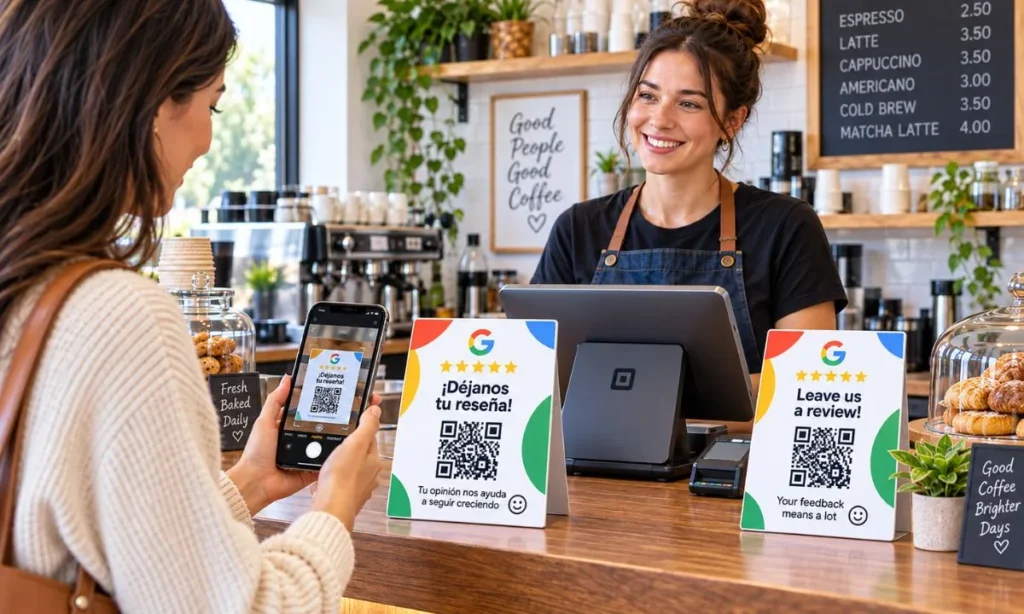
रेस्तरां में इसे बिल काउंटर के पास रखा जा सकता है या सेवा पूरी होने पर ग्राहक को दिखाया जा सकता है। सैलून में इसे रिसेप्शन पर रखा जा सकता है। कोई तकनीशियन काम पूरा होने के बाद ग्राहक को एक छोटा-सा छपा हुआ कार्ड दे सकता है।
इसे इन जगहों पर भी शामिल कर सकते हैं:
- बिल और रसीदें।
- विज़िटिंग कार्ड।
- काउंटर।
- रेस्तरां की मेज़ें।
- रिसेप्शन।
- छपे हुए लागत-अनुमान।
- पैकेजिंग।
- धन्यवाद वाले ईमेल।
- पर्चे।
- प्रचार सामग्री।
Google खास तौर पर रसीदों, धन्यवाद ईमेल, चैट में बातचीत और दुकान में लगाए गए प्रिंटेड क्यूआर कोड को ग्राहकों से समीक्षाएँ माँगने के संभावित तरीकों के रूप में बताता है।
ज़रूरी यह नहीं कि क्यूआर कोड हर जगह बिना किसी संदर्भ के लगा दिया जाए। उसे ऐसी जगह रखें जहाँ आपके उत्पाद या सेवा का इस्तेमाल कर चुके ग्राहक उसे आसानी से देख सकें।
ग्राहक को क्यूआर कोड दिखाने का सही समय
सही समय आपके कारोबार पर निर्भर करता है।
मिसाल के तौर पर, अगर आपने किसी ग्राहक का एयर कंडीशनर ठीक किया है और उसने अभी जाँच लिया है कि वह फिर से ठीक से चल रहा है, तो यह बताने का सही समय है कि वह क्यूआर कोड स्कैन करके अपना अनुभव साझा कर सकता है।
रेस्तराँ में खाना खत्म होने के बाद, दुकान में खरीदारी पूरी होने पर और एजेंसी में प्रोजेक्ट सफलतापूर्वक सौंपने के बाद ग्राहक से समीक्षा माँगी जा सकती है।
अनुरोध आसान और निष्पक्ष होना चाहिए। ग्राहक को यह बताने की ज़रूरत नहीं कि कितने स्टार दें या क्या लिखें।
आप यह संदेश इस्तेमाल कर सकते हैं:
“हम पर भरोसा करने के लिए धन्यवाद। अगर आप अपना अनुभव साझा करना चाहें, तो इस क्यूआर कोड को स्कैन करके Google पर अपनी राय लिख सकते हैं।”
इस तरह हर व्यक्ति को सेवा के बारे में अपनी असली राय खुलकर लिखने का मौका मिलता है।
समीक्षा के बदले छूट न दें
यह बात ध्यान में रखना ज़रूरी है।
ऐसी बातें नहीं कहनी चाहिए:
“हमें 5 स्टार दें और 10% की छूट पाएँ।”
Google के मुताबिक समीक्षाओं में लोगों के असली अनुभव झलकने चाहिए। समीक्षा लिखने, बदलने या हटाने के बदले पैसे, मुफ़्त उत्पाद, छूट या किसी और तरह का फ़ायदा देना मना है।
यह भी ठीक नहीं कि सिर्फ़ उन लोगों से समीक्षा माँगी जाए जिनके संतुष्ट होने का आपको पहले से पता हो और बाकी लोगों को रोका या हतोत्साहित किया जाए। अनुरोध ऐसा होना चाहिए कि ग्राहक अपना असली अनुभव बता सके।
क्यूआर कोड का मकसद समीक्षा तक पहुँचना आसान बनाना होना चाहिए, न कि रेटिंग को प्रभावित करना।
क्या Google की समीक्षाएँ स्थानीय कारोबार के लिए फ़ायदेमंद हैं?
Google Maps और कारोबार से जुड़े खोज नतीजों में Google Business Profile के साथ समीक्षाएँ भी दिखाई देती हैं। ये संभावित ग्राहकों को काम की जानकारी दे सकती हैं।
लेकिन समीक्षाएँ पाना एक बड़ी रणनीति का हिस्सा होना चाहिए।
सिर्फ़ प्रोफ़ाइल बनाना और समीक्षाएँ जुटाना काफ़ी नहीं है। कारोबार की श्रेणियों, सेवाओं, वेबसाइट, जानकारी और स्थानीय खोजों से जुड़े कंटेंट पर भी सही तरह से काम करना चाहिए।
अगर आप इस दिशा में आगे बढ़ना चाहते हैं, तो हमारी पूरी गाइड पढ़ें: स्थानीय SEO कैसे करें और Google पर अपने कारोबार की दृश्यता कैसे बढ़ाएँ:
लोकल SEO कैसे करें, इसकी पूरी गाइड
इस तरह आप इस टूल को एक व्यापक रणनीति से जोड़ सकते हैं: QR कोड से ग्राहकों के लिए राय साझा करना आसान होता है, जबकि लोकल SEO आपके कारोबार की समग्र ऑनलाइन मौजूदगी को बेहतर बनाता है।
रेस्तरां के लिए Google रिव्यू QR कोड जनरेटर
रेस्तरां उन कारोबारों में से हैं जहाँ इस तरीके को अपनाना बेहद आसान है।
आप हर टेबल पर एक छोटा कार्ड रख सकते हैं या QR कोड कैश काउंटर के पास लगा सकते हैं। ग्राहक अपने अनुभव के बाद सीधे अपने फ़ोन से इसे स्कैन कर सकते हैं।
हर टेबल के लिए अलग QR कोड छापने की ज़रूरत नहीं है। अगर सभी रिव्यू एक ही Google Business Profile पर जाने चाहिए, तो आप एक ही कोड इस्तेमाल कर सकते हैं।
होटल और अन्य आवासों के लिए Google रिव्यू QR कोड जनरेटर
आप QR कोड वाला कार्ड रिसेप्शन पर रख सकते हैं, जानकारी वाली फ़ाइल में शामिल कर सकते हैं या ऐसी जगह रख सकते हैं जहाँ मेहमान को ठहरने के बाद वह आसानी से दिख जाए।
ज़रूरी है कि कोड आपके प्रतिष्ठान की सही प्रोफ़ाइल पर जाए और ग्राहक की राय पर किसी तरह की शर्त न लगाई जाए।
वर्कशॉप और तकनीकी सेवाओं के लिए Google रिव्यू QR कोड जनरेटर
कार रिपेयर वर्कशॉप, रेफ़्रिजरेशन तकनीशियन, इलेक्ट्रीशियन, प्लंबर, इंस्टॉलर और अन्य सेवा प्रदाता काम पूरा होने के बाद QR कोड दिखा सकते हैं।
आप चाहें तो कार्ड अपने फ़ोन में सेव करके ग्राहक को दिखा सकते हैं—इसे छापने की ज़रूरत नहीं।
ग्राहक अपने फ़ोन का कैमरा खोलकर कोड स्कैन कर सकता है और आगे की प्रक्रिया अपने ही डिवाइस पर पूरी कर सकता है।
हेयर सैलून, नाई की दुकानों और ब्यूटी सेंटर के लिए Google रिव्यू QR कोड जनरेटर
जो कारोबार नियमित रूप से ग्राहकों को सेवा देते हैं, वे भी रिसेप्शन पर QR कोड वाला कार्ड रखकर फ़ायदा उठा सकते हैं।
कारोबार के नाम और लोगो वाला कस्टम डिज़ाइन QR कोड को दुकान की पहचान का हिस्सा बनाता है, न कि बिना किसी संदर्भ के रखा हुआ एक कोड।
क्या कार्ड छापना ज़रूरी है?
नहीं।
आप QR कोड का इस्तेमाल पूरी तरह डिजिटल रूप में भी कर सकते हैं।
उदाहरण के लिए, आप इमेज अपने फ़ोन में सेव कर सकते हैं और सेवा पूरी होने के बाद ग्राहक को WhatsApp पर भेज सकते हैं।
इसे सोशल मीडिया के लिए बनाए गए डिज़ाइन, डिजिटल इनवॉइस या ईमेल में भी शामिल किया जा सकता है।
हालाँकि, किसी दुकान या प्रतिष्ठान के लिए कार्ड छापना अक्सर सबसे सुविधाजनक होता है, क्योंकि यह सभी ग्राहकों के लिए हमेशा उपलब्ध रहता है।
कैसे जाँचें कि आपका QR कोड सही काम कर रहा है
पहले जाँच किए बिना कभी भी बड़ी संख्या में कार्ड न छापें।
QR कोड बनाने के बाद:
- दूसरे फ़ोन का कैमरा खोलें।
- QR कोड स्कैन करें।
- स्क्रीन पर दिखने वाली सूचना पर टैप करें।
- खुलने वाले पते की जाँच करें।
- पक्का करें कि यह सही कारोबार का पेज है।
- देखें कि प्रिंट करने के बाद भी QR कोड आसानी से स्कैन हो रहा है।
अगर आपके पास Android और iPhone, दोनों हैं, तो दोनों से QR कोड स्कैन करके भी देखें।
तकनीकी रूप से सही QR कोड भी ज़्यादा काम का नहीं, अगर उसे गलत लिंक से बनाया गया हो।
Google समीक्षाओं के लिए QR: सामान्य लिंक या सीधा लिंक
जहाँ तक हो सके, समीक्षा लिखने के लिए दिया गया सीधा लिंक इस्तेमाल करें।
उदाहरण के लिए:
कम सीधा तरीका:
QR → कारोबार का सामान्य पेज → उपयोगकर्ता समीक्षाएँ खोजता है → समीक्षा लिखने का विकल्प ढूँढ़ता है।
बेहतर तरीका:
QR → समीक्षा लिखने का लिंक → उपयोगकर्ता अपनी राय लिखता है।
हर गैर-ज़रूरी कदम पर कुछ उपयोगकर्ता प्रक्रिया बीच में छोड़ सकते हैं।
इसीलिए हमारा टूल आपके मौजूदा लिंक को एक आसान और अपनी पसंद के मुताबिक बनाया जा सकने वाला कार्ड बनाने के लिए तैयार किया गया है।
अपनी पसंद का QR कार्ड बनाने के फायदे
अकेला QR कोड काम तो कर सकता है, लेकिन लोगों को यह पता नहीं होगा कि उसे स्कैन करने पर क्या खुलेगा।
कार्ड से लोगों को ज़रूरी जानकारी मिलती है।
ग्राहक कारोबार का नाम, स्टार रेटिंग, कार्रवाई का संदेश और चाहें तो लोगो भी देख सकते हैं।
पूरा कार्ड डाउनलोड करने से उसे प्रिंट करना आसान हो जाता है। कोड के आसपास डिज़ाइन बनाने के लिए Canva, Photoshop या किसी दूसरे एडिटर को खोलने की ज़रूरत नहीं पड़ती।
हमारे जनरेटर से आप यह पूरा काम एक ही पेज पर कर सकते हैं।
Google समीक्षाओं के लिए QR जनरेटर से जुड़े अक्सर पूछे जाने वाले सवाल
क्या Google समीक्षाओं के लिए QR जनरेटर मुफ़्त है?
हाँ। इस पेज पर अपने कारोबार का नाम और सही लिंक डालकर QR कोड बना सकते हैं।
आप चाहें तो कारोबार का लोगो भी जोड़ सकते हैं और तैयार कार्ड डाउनलोड कर सकते हैं।
QR कोड बनाने के लिए क्या मुझे रजिस्टर करना होगा?
इस टूल का इस्तेमाल करने के लिए खाता बनाने की ज़रूरत नहीं है।
माँगी गई जानकारी भरें और अपना कोड बनाएँ।
कौन-सी जानकारी देना ज़रूरी है?
आपको कारोबार का नाम और एक मान्य URL देना होगा।
लोगो देना ज़रूरी नहीं है, इसलिए आपके पास ब्रांड का लोगो न हो, तब भी आप अपना कार्ड बना सकते हैं।
क्या मैं सीधे Google Maps का URL इस्तेमाल कर सकता हूँ?
हाँ, आप Google Maps के किसी मान्य URL से QR कोड बना सकते हैं।
लेकिन अगर आपका खास मकसद ग्राहकों से समीक्षाएँ पाना है, तो समीक्षा माँगने के लिए दिए गए लिंक का इस्तेमाल करना बेहतर होगा। इससे प्रक्रिया और आसान हो जाती है।
समीक्षाएँ पाने का लिंक कहाँ मिलेगा?
अपने Google Business Profile पर जाएँ, जिसे आप मैनेज करते हैं, और समीक्षाओं से जुड़े विकल्प देखें। Google आपको समीक्षाएँ माँगने के लिए लिंक पाने और उसे साझा करने की सुविधा देता है। अब डेस्कटॉप ब्राउज़र से QR कोड भी बनाया जा सकता है।
उस लिंक को कॉपी करके हमारे जनरेटर में सीधे पेस्ट करें।
क्या मैं कार्ड पर अपना लोगो लगा सकता हूँ?
हाँ। इस टूल में आपके कारोबार का लोगो अपलोड करने के लिए एक वैकल्पिक फ़ील्ड है।
अगर आपके पास लोगो नहीं है, तो यह फ़ील्ड खाली छोड़ दें।
क्या मैं QR कोड प्रिंट कर सकता हूँ?
हाँ। कार्ड बनाने के बाद आप उसे डाउनलोड करके प्रिंट की हुई सामग्री में इस्तेमाल कर सकते हैं।
ज़्यादा संख्या में प्रिंट करने से पहले एक नमूना प्रिंट करके जाँच लें कि कोड ठीक से स्कैन हो रहा है।
क्या एक ही QR कोड को कई बार इस्तेमाल किया जा सकता है?
हाँ। अगर जिस URL पर यह ले जाता है, वह काम करता रहता है, तो अलग-अलग ग्राहक एक ही QR कोड स्कैन कर सकते हैं।
हर व्यक्ति के लिए नया कोड बनाने की ज़रूरत नहीं है।
क्या मैं इसे WhatsApp पर भेज सकता हूँ?
हाँ। आप कार्ड सेव करके उसे डिजिटल रूप में साझा कर सकते हैं।
Google समीक्षा का अनुरोध साझा करने के लिए WhatsApp को भी एक माध्यम के रूप में शामिल करता है।
क्या मैं सीधे पाँच सितारा समीक्षा माँग सकता हूँ?
बेहतर यही है कि ग्राहक से ईमानदार राय माँगें और यह न बताएँ कि उसे कितने सितारे देने चाहिए।
Google ग्राहकों को अपने असली अनुभव साझा करने के लिए प्रोत्साहित करने की अनुमति देता है, लेकिन रेटिंग में हेरफेर करने या किसी खास तरह की समीक्षा के लिए प्रोत्साहन देने पर रोक लगाता है।
क्या समीक्षा लिखने पर मैं छूट दे सकता हूँ?
नहीं। समीक्षा के बदले पैसे, उत्पाद, मुफ़्त सेवाएँ या छूट देना, नकली जुड़ाव से जुड़ी Google की नीतियों का उल्लंघन है।
क्या मेरा कारोबार किसी दुकान या दफ़्तर से चलना ज़रूरी है?
ज़रूरी नहीं।
कुछ कारोबार किसी जगह से चलाए जाते हैं, जबकि कुछ ग्राहक के पास जाकर सेवाएँ देते हैं। इस टूल के लिए ज़रूरी है कि आपके पास ऐसी लिस्टिंग या मान्य URL हो जहाँ ग्राहक अपना अनुभव साझा कर सकें।
अगर आपको अभी तक अपनी कंपनी की ऑनलाइन मौजूदगी सेट अप करने का तरीका नहीं पता, तो हमारी Google Maps पर कारोबार जोड़ने की गाइड देखें।
Google रिव्यू के लिए अभी QR कोड बनाएँ
अगर आपका कारोबार पहले से Google पर है, तो यह काम आसान है।
रिव्यू माँगने के लिए अपना लिंक कॉपी करें, जनरेटर में कारोबार का नाम लिखें, चाहें तो कार्ड को अपने लोगो से सजाएँ और “QR कोड बनाएँ” पर क्लिक करें।
कुछ ही सेकंड में आपका QR कोड तैयार हो जाएगा। इसे डाउनलोड करके प्रिंट करें और ऐसी जगह रखें जहाँ ग्राहक इसे आसानी से देख सकें।
अगर आप अपने कारोबार की ऑनलाइन मौजूदगी भी बढ़ाना चाहते हैं, तो हमारी लोकल SEO गाइड पढ़ें और स्थानीय खोजों में अपनी मौजूदगी के दूसरे पहलुओं को बेहतर बनाने का तरीका जानें।