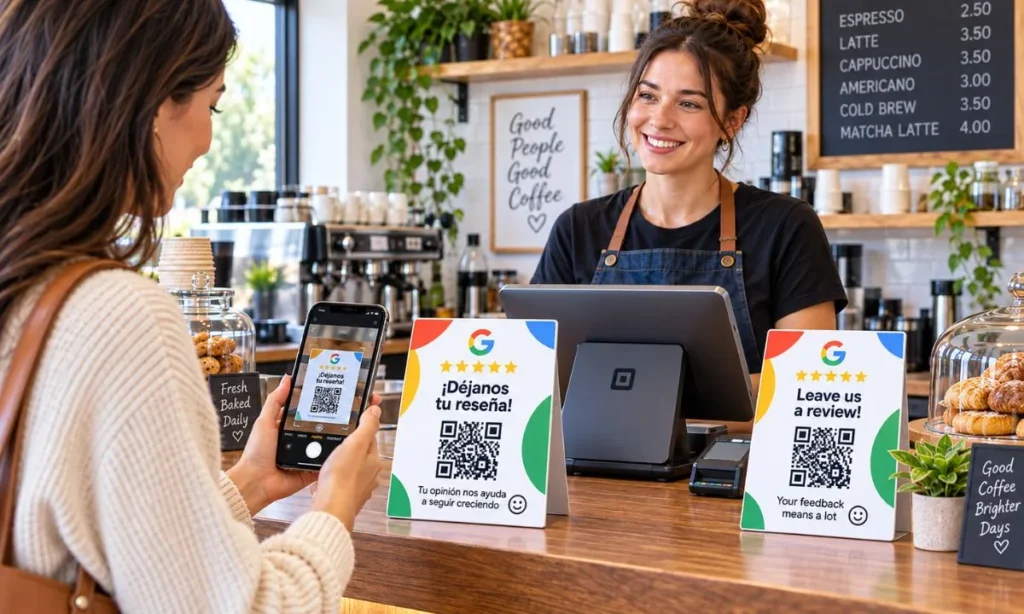
مُنشئ رمز QR لمراجعات Google
أنشئ بطاقة QR مجانًا، ليتمكن عملاؤك من الوصول إلى Google بسرعة ومشاركة تجربتهم مع نشاطك التجاري.
هنا
باستخدام مولّد رموز QR لمراجعات Google، يمكنك إنشاء رمز QR مخصص لنشاطك التجاري مجانًا، وتسهيل وصول عملائك مباشرةً إلى ملف نشاطك التجاري على Google لكتابة مراجعة.
كل ما عليك هو كتابة اسم نشاطك التجاري ولصق رابط خرائط Google أو، ويُفضّل ذلك، الرابط المباشر لطلب المراجعات. ويمكنك أيضًا إضافة شعار شركتك اختياريًا، ثم إنشاء بطاقة جاهزة للتنزيل والطباعة ووضعها في مقر نشاطك التجاري.
استخدم الآن مولّد رموز QR لمراجعات Google لتحسين ترتيب نشاطك التجاري في نتائج البحث.
لا تحتاج إلى تثبيت تطبيق أو امتلاك خبرة تقنية. يُنشأ الرمز مباشرةً من هذه الصفحة، ويمكنك استخدامه في المطاعم والمتاجر والورش وصالونات الحلاقة والعيادات والفنادق والمكاتب وخدمات الصيانة الفنية، وفي أي نشاط تجاري تقريبًا له حضور على Google.
ما رمز QR المخصص لتقييمات Google؟
رمز QR المخصص لتقييمات Google هو رمز قابل للمسح يوجّه العميل إلى الملف التجاري لنشاطك على Google، أو الأفضل من ذلك، مباشرةً إلى صفحة كتابة تقييم.
الفائدة واضحة: بدلًا من أن تطلب من العميل فتح Google وكتابة اسم شركتك والبحث عن ملفها التجاري وفتح قسم التقييمات ثم العثور على خيار كتابة تقييم، يمكنك اختصار كل ذلك في خطوة واحدة: مسح الرمز.
تتيح Google للأنشطة التجارية مشاركة روابط ورموز QR لطلب التقييمات. ويمكن استخدامها، على سبيل المثال، في الإيصالات ورسائل الشكر الإلكترونية أو داخل مقر النشاط التجاري.
وتمنحك أداتنا ميزة إضافية: إذ يمكنك إنشاء بطاقة مخصصة تحمل اسم نشاطك التجاري وشعاره، جاهزة للتنزيل والاستخدام مطبوعةً أو رقميًا.
كيفية استخدام أداة إنشاء رمز QR لتقييمات Google خطوة بخطوة
إنشاء بطاقتك سهل جدًا. صممنا هذه الأداة خصيصًا لأصحاب الأنشطة التجارية الذين يريدون الحصول على آراء العملاء دون الحاجة إلى تعلم استخدام برامج التصميم أو أدوات إنشاء رموز QR المعقدة.
1. اكتب اسم نشاطك التجاري
في حقل «اسم النشاط التجاري»، اكتب الاسم الذي تريد أن يظهر على البطاقة.
على سبيل المثال:
- مطعم إل سابور
- مولينا للتبريد
- صالون كارولينا
- عيادة ابتسامة لطب الأسنان
- ورشة رودريغيز للسيارات
هذا الحقل إلزامي، لأن اسم النشاط سيظهر كأحد العناصر الأساسية على البطاقة التي سيشاهدها العميل.
احرص على استخدام الاسم الحقيقي المعروف لنشاطك التجاري، حتى يتعرّف العميل فورًا إلى النشاط الذي يترك له تقييمًا.
2. انسخ رابط Google Maps أو رابط طلب التقييمات
الحقل الثاني هو الأهم. ألصق فيه عنوان URL الذي تريد توجيه العميل إليه عند مسح رمز QR.
يمكنك استخدام رابط Google Maps، لكننا نوصي باستخدام الرابط المخصص لطلب التقييمات لتقليل الخطوات التي يحتاج العميل إلى إجرائها.
من خلال ملف نشاطك التجاري على Google، يمكنك الوصول إلى الخيارات المتعلقة بتقييماتك ونسخ الرابط المناسب. كما تتيح Google مشاركة هذا الرابط مباشرةً مع العملاء.
إذا لم يكن نشاطك التجاري مسجّلًا بعد، فسنشرح لك لاحقًا كيف تبدأ.
3. أضف شعار نشاطك التجاري إن رغبت
إضافة الشعار اختيارية.
إذا كان لديك شعار، يمكنك إضافته لتخصيص البطاقة وجعلها تبدو أكثر احترافية. وهذا مفيد خصوصًا إذا كنت ستطبع رمز QR وتضعه على المنضدة أو في مكتب الاستقبال أو على طاولة أو بجوار صندوق الدفع أو مع الفواتير.
إذا لم يكن لديك شعار بعد، فلا بأس. ستنشئ الأداة البطاقة باستخدام اسم النشاط التجاري وحده.
4. اضغط على «إنشاء رمز QR»
بعد إدخال الاسم والرابط، اضغط على زر «إنشاء رمز QR».
ستستخدم أداتنا عنوان URL الذي أدخلته لإنشاء الرمز الذي سيظهر للعميل تلقائيًا.
ننصحك بمسح رمز QR بهاتفك قبل طباعته، والتأكد من أنه يفتح صفحة النشاط التجاري أو نموذج المراجعة الذي تريده بالضبط.
5. تحقّق من المعاينة
يمكنك مراجعة البطاقة قبل تنزيلها.
تحقّق خصوصًا من:
- اسم النشاط التجاري.
- الشعار، إن أضفته.
- رمز QR.
- تصميم البطاقة.
- الرابط الذي يفتح عند مسح رمز QR.
تساعدك هذه المراجعة السريعة على تجنّب طباعة عشرات البطاقات ثم اكتشاف أنك أدخلت عنوان URL غير صحيح.
6. نزّل بطاقة QR
بعد التأكد من أن كل شيء صحيح، اضغط على «تنزيل البطاقة».
ستحصل على صورة يمكنك حفظها على حاسوبك أو هاتفك، ثم استخدامها للطباعة أو مشاركتها عبر WhatsApp أو إضافتها إلى موادك الإعلانية الأخرى.
ما الرابط الذي ينبغي إدخاله في مولّد QR؟
غالبًا ما يكون هذا هو السؤال الأهم.
يمكنك إدخال عنوان نشاطك التجاري على Google Maps، لكن إذا كنت تريد طلب المراجعات، فمن الأفضل استخدام الرابط المخصّص لكتابة مراجعة.
والسبب هو عدد الخطوات المطلوبة.
باستخدام رابط عام من Maps، قد يضطر المستخدم إلى تصفّح صفحة النشاط التجاري حتى يعثر على قسم المراجعات. أما الرابط المخصّص لطلب مراجعة، فيجعل العملية أكثر سهولة ومباشرة.
للحصول عليه، افتح الملف التجاري الذي تديره وابحث عن الخيارات المتعلقة بـالمراجعات والحصول على مزيد من المراجعات. ومن هناك يمكنك نسخ الرابط ومشاركته مع عملائك. وتتيح Google حاليًا أيضًا إنشاء رمز QR من هذا القسم باستخدام متصفح على جهاز كمبيوتر.
بعد ذلك، عُد إلى أداتنا والصق الرابط، ثم أنشئ بطاقة مخصصة تحمل علامتك التجارية.
كيفية إضافة نشاطك التجاري إلى Google Maps قبل إنشاء رمز QR
إذا لم يكن لديك ملف لنشاطك التجاري بعد، فعليك أولًا إنشاء ملف نشاطك التجاري أو المطالبة بملكيته.
أعددنا في Monetiza Todito دليلًا شاملًا نشرح فيه كيفية إضافة نشاطك التجاري إلى Google Maps خطوة بخطوة، بما يشمل إنشاء الملف وإعداده وتحسينه.
تعرّف على كيفية إضافة نشاطك التجاري إلى Google Maps خطوة بخطوة
ويمكنك أيضًا مشاهدة الشرح التالي بالفيديو إذا كنت تفضّل متابعة الخطوات بصريًا:
شاهد الفيديو: كيفية إضافة نشاطك التجاري إلى Google Maps خطوة بخطوة
بعد تسجيل نشاطك التجاري والحصول على صلاحية إدارة ملفه التجاري، عُد إلى هذه الأداة، واحصل على رابط التقييمات، ثم حوّله إلى رمز QR.
وبذلك يصبح لديك نظام متكامل: Google Maps → رابط التقييمات → رمز QR → يمسح العميل الرمز → ويمكنه مشاركة تجربته.
لماذا تستخدم رمز QR لطلب التقييمات؟
لدى كثير من الشركات عملاء راضون، لكن عددًا قليلًا منها يجعل مشاركة الرأي أمرًا سهلًا.
بعد شراء منتج أو تلقي خدمة، يواصل معظم الناس يومهم. وحتى إن كانت تجربتهم جيدة، فمن المستبعد أن يبحثوا عن نشاطك التجاري على Google من تلقاء أنفسهم بعد مرور عدة أيام.
يقلّل رمز QR كثيرًا من هذه العوائق.
يمكن للشخص إخراج هاتفه وفتح الكاميرا ومسح الرمز، ليصل إلى الرابط المطلوب في ثوانٍ.
توصي Google بتذكير العملاء بإمكانية ترك تقييم، وتتيح استخدام الروابط أو رموز QR لتسهيل الوصول.
أين تضع رمز QR الخاص بالتقييمات؟
بعد تنزيل البطاقة، يمكنك استخدامها بطرق مختلفة بحسب طبيعة نشاطك التجاري.
في المطعم، يمكنك وضعها بجانب صندوق الدفع أو تقديمها للعميل عند انتهاء الخدمة. وفي صالون التجميل، يمكن وضعها عند مكتب الاستقبال. أما الفني، فيستطيع حمل بطاقة صغيرة مطبوعة وتسليمها بعد إتمام العمل.
ويمكنك أيضًا إضافتها إلى:
- الفواتير والإيصالات.
- بطاقات العمل.
- مناضد الخدمة.
- طاولات المطاعم.
- مكاتب الاستقبال.
- عروض الأسعار المطبوعة.
- مواد التغليف.
- رسائل الشكر عبر البريد الإلكتروني.
- النشرات.
- المواد الترويجية.
تشير Google تحديدًا إلى الإيصالات ورسائل الشكر الإلكترونية ومحادثات الدردشة والرموز المطبوعة داخل مقر النشاط التجاري، بوصفها وسائل يمكن استخدامها لطلب التقييمات.
لا يكمن المهم في عرض رمز QR في كل مكان بلا سياق، بل في وضعه في أماكن يسهل على العملاء الذين استفادوا فعلًا من منتجك أو خدمتك العثور عليه فيها.
أفضل وقت لعرض رمز QR على العميل
يعتمد الوقت المناسب على طبيعة نشاطك التجاري.
على سبيل المثال، إذا أصلحت مكيّف أحد العملاء وتأكد للتو من أنه عاد إلى العمل كما ينبغي، فهذه لحظة مناسبة لتخبره بأنه يستطيع مشاركة تجربته بمسح رمز QR.
في المطعم، قد يكون ذلك بعد انتهاء الوجبة، وفي المتجر بعد إتمام الشراء، وفي الوكالة عند تسليم مشروع يرضى عنه العميل.
ينبغي أن يكون الطلب بسيطًا ومحايدًا. لا حاجة إلى إخبار العميل بعدد النجوم التي عليه اختيارها أو بما ينبغي أن يكتبه.
يمكنك استخدام رسالة مثل:
«شكرًا لثقتك بنا. إذا رغبت في مشاركة تجربتك، فامسح رمز QR هذا واكتب رأيك على Google.»
وبذلك تتيح لكل شخص التعبير بحرية عمّا يراه فعلًا في الخدمة.
لا تقدّم خصومات مقابل التقييمات
هذه نقطة مهمة.
تجنّب عبارات مثل:
«اترك لنا تقييمًا من 5 نجوم واحصل على خصم 10٪».
تشترط Google أن تعكس التقييمات تجارب حقيقية، وتحظر تقديم المال أو المنتجات المجانية أو الخصومات أو أي حوافز أخرى مقابل نشر التقييمات أو تعديلها أو حذفها.
ولا يُنصح أيضًا بطلب التقييمات من العملاء الذين تعرف مسبقًا أنهم راضون، مع منع الآخرين من ترك تقييماتهم أو تثبيطهم عن ذلك. ينبغي أن تتيح طلبات التقييم للمستخدم التعبير عن تجربته الحقيقية.
الهدف من رمز QR هو تسهيل الوصول، لا التلاعب بالتقييمات.
هل تفيد تقييمات Google الأنشطة التجارية المحلية؟
تظهر التقييمات إلى جانب الملف التجاري على Google Maps وفي نتائج البحث المرتبطة بالنشاط التجاري، وقد تقدّم معلومات مفيدة للعملاء المحتملين.
لكن جمع التقييمات ينبغي أن يكون جزءًا من استراتيجية أشمل.
لا يكفي إنشاء ملف تجاري وجمع التقييمات. من المهم أيضًا ضبط الفئات والخدمات والموقع الإلكتروني ومعلومات النشاط التجاري والمحتوى المرتبط بعمليات البحث المحلية.
إذا كنت ترغب في تطوير هذا الجانب، فلدينا دليل شامل حول كيفية تحسين محركات البحث المحلية وتعزيز ظهور نشاطك التجاري على Google:
دليل شامل لتعلّم تحسين محركات البحث المحلي
بهذا تربط الأداة باستراتيجية أوسع: يسهّل رمز QR جمع التقييمات، بينما يعزّز تحسين محركات البحث المحلي حضور نشاطك التجاري عمومًا.
إنشاء رمز QR للمطاعم
تُعدّ المطاعم من الأنشطة التجارية التي يسهل فيها تطبيق هذا النظام بشكل خاص.
يمكنك طباعة بطاقة صغيرة لكل طاولة أو وضع رمز QR قرب صندوق الدفع. بعد انتهاء العميل من زيارته، يمكنه مسح الرمز بهاتفه مباشرةً.
لا تحتاج إلى طباعة رمز QR مختلف لكل طاولة. إذا كنت تريد توجيه جميع التقييمات إلى الملف التجاري نفسه، فيمكنك استخدام الرمز ذاته.
إنشاء رمز QR للفنادق وأماكن الإقامة
يمكن لمكان الإقامة وضع بطاقة رمز QR في مكتب الاستقبال أو داخل ملف المعلومات أو في مكان يراه النزيل عند انتهاء إقامته.
المهم أن يوجّه الرمز إلى الملف التجاري الصحيح، وألا تُفرض أي شروط على رأي العميل.
إنشاء رمز QR للورش والخدمات الفنية
يمكن للورش الميكانيكية وفنيّي التبريد والكهربائيين والسباكين وفنيّي التركيب وغيرهم من مقدّمي الخدمات استخدام رمز QR بعد إنجاز العمل.
في هذه الحالات، يمكنك أيضًا حفظ البطاقة على هاتفك وعرضها على العميل من دون الحاجة إلى طباعتها.
يفتح العميل الكاميرا ويمسح الرمز، ثم يواصل الخطوات من جهازه.
إنشاء رمز QR لصالونات تصفيف الشعر والحلاقة ومراكز التجميل
يمكن للأنشطة التجارية التي تستقبل عملاء بانتظام الاستفادة أيضًا من وضع بطاقة واضحة في مكتب الاستقبال.
يجعل التصميم المخصّص الذي يحمل اسم المنشأة وشعارها رمز QR جزءًا من هوية النشاط التجاري، بدلًا من أن يبدو رمزًا موضوعًا بلا سياق.
هل يجب طباعة البطاقة؟
لا.
يمكنك استخدام رمز QR رقميًا بالكامل.
على سبيل المثال، يمكنك حفظ الصورة على هاتفك وإرسالها عبر WhatsApp إلى عميل انتهيت للتو من تقديم الخدمة له.
ويمكنك أيضًا إضافتها إلى تصميم لمنصات التواصل الاجتماعي أو إلى فاتورة رقمية أو رسالة بريد إلكتروني.
لكن طباعة البطاقة تكون عملية جدًا للمنشآت التي تستقبل العملاء، إذ تظل متاحة للجميع.
كيفية التأكد من أن رمز QR يعمل بشكل صحيح
لا تطبع عددًا كبيرًا من البطاقات قبل تجربة الرمز أولًا.
بعد إنشاء رمز QR:
- افتح كاميرا هاتف آخر.
- وجّه كاميرا هاتفك نحو الرمز.
- اضغط على الإشعار الذي يظهر.
- تحقّق من الرابط الذي يُفتح.
- تأكّد من أن الرابط يخص النشاط التجاري الصحيح.
- تأكّد من أن رمز QR واضح وسهل القراءة بعد طباعته.
اختبره أيضًا على جهاز Android وجهاز iPhone، إن كان كلاهما متاحًا لديك.
لا فائدة كبيرة من رمز QR سليم من الناحية التقنية إذا أُنشئ باستخدام الرابط الخطأ.
رمز QR لتقييمات Google: رابط عام أم رابط مباشر؟
استخدم، كلما أمكن، الرابط المخصّص لطلب التقييم.
على سبيل المثال:
الخيار الأقل مباشرة:
رمز QR → الملف التجاري العام → يبحث المستخدم عن التقييمات → يبحث عن طريقة لكتابة تقييم.
الخيار الموصى به:
رمز QR → رابط طلب التقييم → يكتب المستخدم رأيه.
كل خطوة غير ضرورية قد تدفع بعض المستخدمين إلى مغادرة العملية.
لهذا صممنا أداتنا لتحويل الرابط المتوفر لديك إلى وسيلة وصول مرئية وبسيطة وقابلة للتخصيص.
مزايا إنشاء بطاقة QR مخصّصة
قد يعمل رمز QR منفرد، لكن كثيرًا من الناس لن يعرفوا ما الذي سيحدث عند مسحه.
توفّر البطاقة السياق اللازم.
يمكن للعميل الاطّلاع على اسم المنشأة والنجوم وعبارة تحثّه على اتخاذ إجراء، والشعار إذا أردت.
كما أن تنزيل بطاقة كاملة يسهّل طباعة التصميم، من دون الحاجة إلى فتح Canva أو Photoshop أو أي محرر آخر لإضافة عناصر التصميم حول الرمز.
تتيح لك أداتنا إنجاز العملية كلها من صفحة واحدة.
الأسئلة الشائعة حول أداة إنشاء رموز QR لتقييمات Google
هل أداة إنشاء رموز QR لتقييمات Google مجانية؟
نعم. أدخل اسم نشاطك التجاري والرابط المناسب لإنشاء رمز QR من هذه الصفحة.
يمكنك أيضًا إضافة شعار المنشأة اختياريًا وتنزيل البطاقة بعد إنشائها.
هل أحتاج إلى التسجيل لإنشاء رمز QR؟
لا تحتاج إلى إنشاء حساب لاستخدام الأداة.
أدخل البيانات المطلوبة وأنشئ الرمز.
ما البيانات المطلوبة؟
عليك إدخال اسم النشاط التجاري وعنوان URL صالح.
الشعار اختياري، لذا يمكنك إنشاء بطاقتك حتى إن لم يكن لديك شعار بعد.
هل يمكنني استخدام رابط Google Maps مباشرةً؟
نعم، يمكنك إنشاء رمز QR باستخدام رابط صالح على Google Maps.
لكن إذا كان هدفك تحديدًا الحصول على آراء العملاء، فمن الأفضل استخدام الرابط المخصّص لطلب التقييمات، لأنه يجعل العملية أسهل وأكثر مباشرة.
أين أجد رابط طلب التقييمات؟
انتقل إلى الملف التجاري الذي تديره وابحث عن خيارات التقييمات. تتيح لك Google الحصول على رابط لطلب الآراء ومشاركته، كما توفر حاليًا رمز QR من متصفح على جهاز كمبيوتر.
انسخ هذا الرابط والصقه مباشرةً في أداتنا لإنشاء رمز QR.
هل يمكنني وضع شعاري داخل البطاقة؟
نعم. تتضمن الأداة خانة اختيارية لرفع شعار نشاطك التجاري.
إذا لم يكن لديك شعار، فاترك هذه الخانة فارغة.
هل يمكنني طباعة رمز QR؟
نعم. بعد إنشاء البطاقة، يمكنك تنزيلها واستخدامها لإعداد مواد مطبوعة.
قبل طباعة كميات كبيرة، اطبع نسخة تجريبية للتأكد من إمكانية مسح الرمز بنجاح.
هل يمكن استخدام رمز QR نفسه مرات عديدة؟
نعم. ما دام الرابط الذي يوجّه إليه الرمز يعمل، يمكن لعملاء مختلفين مسح الرمز.
لست بحاجة إلى إنشاء رمز جديد لكل شخص.
هل يمكنني إرساله عبر WhatsApp؟
نعم. يمكنك حفظ البطاقة ومشاركتها رقميًا.
كما تتيح Google مشاركة طلب التقييم عبر WhatsApp.
هل يمكنني أن أطلب من العميل مباشرةً تقييمًا بخمس نجوم؟
الأفضل أن تطلب من العميل كتابة رأي صادق، من دون توجيهه إلى تقييم محدد.
تسمح Google بتشجيع العملاء على مشاركة تجاربهم الحقيقية، لكنها تحظر الممارسات التي تهدف إلى التلاعب بالتقييمات أو تحفيز العملاء على كتابة تقييمات محددة.
هل يمكنني تقديم خصم مقابل كتابة تقييم؟
لا، لا ينبغي لك ذلك. فتقديم المال أو المنتجات أو الخدمات المجانية أو الخصومات مقابل التقييمات يخالف سياسات Google بشأن التفاعل الزائف.
هل أحتاج إلى مقرّ فعلي لنشاطي التجاري؟
ليس بالضرورة.
تعمل بعض الشركات من مقرّ، بينما تقدم شركات أخرى خدماتها من خلال الانتقال إلى مواقع العملاء. المهم لاستخدام هذه الأداة أن يكون لديك ملف تجاري أو رابط صالح يتيح لعملائك مشاركة تجاربهم.
إذا لم تكن تعرف بعد كيفية إعداد حضور شركتك على الإنترنت، فاطّلع على دليلنا حول إضافة نشاطك التجاري إلى Google Maps.
أنشئ الآن رمز QR لتقييمات Google
إذا كان نشاطك التجاري مُدرجًا على Google، فالأمر بسيط.
انسخ رابط طلب التقييمات، واكتب اسم نشاطك التجاري في الأداة، وأضف شعارك إذا أردت تخصيص البطاقة، ثم اضغط على «إنشاء رمز QR».
خلال ثوانٍ، ستحصل على رمز QR يمكنك تنزيله وطباعته ووضعه في مكان يسهل على عملائك العثور عليه.
وإذا أردت أيضًا تعزيز ظهور نشاطك التجاري عمومًا، فتابع دليلنا حول تحسين محركات البحث المحلية للأنشطة التجارية وتعلّم كيفية تحسين جوانب أخرى من حضورك في نتائج البحث المحلية.