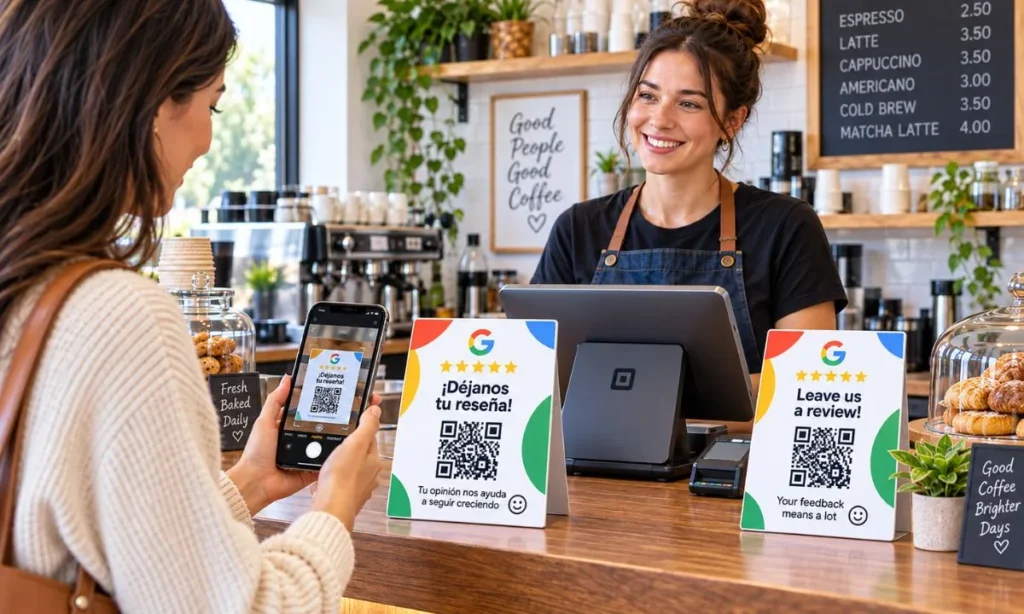
Gerador de QR Code para avaliações no Google
Crie grátis um cartão com QR Code para que seus clientes acessem o Google rapidamente e compartilhem sua experiência com o seu negócio.
aparecerá aqui
Com nosso gerador de QR Code para avaliações no Google, você pode criar gratuitamente um QR Code personalizado para o seu negócio e facilitar o acesso dos clientes diretamente ao seu perfil no Google para deixarem uma avaliação.
Basta informar o nome do seu negócio e colar o link do Google Maps ou, de preferência, o link direto para solicitar avaliações. Você também pode adicionar o logo da sua empresa, se quiser, e gerar um cartão pronto para baixar, imprimir e colocar no seu estabelecimento.
Use agora o gerador de QR Code para avaliações no Google para posicionar seu negócio.
Você não precisa instalar nenhum aplicativo nem ter conhecimentos técnicos. O código é gerado diretamente nesta página e pode ser usado em restaurantes, lojas, oficinas, salões de beleza, consultórios, hotéis, escritórios, serviços técnicos e praticamente qualquer negócio que tenha presença no Google.
O que é um QR Code para avaliações no Google?
Um QR Code para avaliações no Google é um código que pode ser lido pela câmera do celular e direciona o cliente ao Perfil da Empresa de um negócio ou, melhor ainda, diretamente à opção para escrever uma avaliação.
A vantagem é simples: em vez de pedir para o cliente abrir o Google, digitar o nome da sua empresa, encontrar seu perfil, acessar as avaliações e descobrir onde escrever a dele, você pode reduzir todo esse processo à leitura de um código.
O Google permite que as empresas compartilhem links e QR Codes para solicitar avaliações. Esses códigos podem ser usados, por exemplo, em recibos, e-mails de agradecimento ou em materiais físicos dentro do estabelecimento.
Nossa ferramenta oferece uma vantagem a mais: você pode criar um cartão personalizado com o nome do seu negócio e o seu próprio logo, pronto para baixar e usar como material físico ou digital.
Como usar nosso gerador de QR Code para avaliações no Google: passo a passo
Criar seu cartão é muito fácil. Desenvolvemos a ferramenta especialmente para quem é dono de um negócio e quer receber avaliações sem precisar aprender a usar programas de design ou geradores de QR Code complicados.
1. Digite o nome do seu negócio
No campo “Nome do negócio”, digite exatamente como você quer que sua empresa apareça no cartão.
Por exemplo:
- Restaurante El Sabor
- Refrigeração Molina
- Salão de Beleza Carolina
- Clínica Odontológica Sonríe
- Oficina Mecânica Rodríguez
O nome é obrigatório porque será um dos principais elementos do cartão que o cliente verá.
Procure usar o nome real e reconhecível do seu negócio. O objetivo é fazer com que a pessoa identifique imediatamente para qual empresa está deixando uma avaliação.
2. Copie o link do Google Maps ou o link para solicitar avaliações
O segundo campo é o mais importante. Nele, você deve colar a URL para a qual quer direcionar o cliente quando ele escanear o QR Code.
Você pode usar um link do Google Maps, mas recomendamos usar o link específico para solicitar avaliações. Assim, o cliente tem menos etapas para seguir.
No Perfil da Empresa no Google, você pode acessar as opções relacionadas às suas avaliações e copiar o link correspondente. O Google também permite compartilhar esse link diretamente com os clientes.
Se ainda não cadastrou sua empresa, mais adiante explicamos como começar.
3. Adicione o logotipo da sua empresa, se quiser
O logotipo é opcional.
Se você tiver um, pode enviá-lo para personalizar o cartão e deixá-lo com uma aparência muito mais profissional. Isso é especialmente útil quando você for imprimir o QR Code e colocá-lo em um balcão, na recepção, sobre uma mesa, no caixa ou junto às notas fiscais.
Se você ainda não tem um logotipo, não tem problema. A ferramenta pode gerar o cartão usando apenas o nome da empresa.
4. Clique em “Gerar código QR”
Depois de preencher o nome e o link, clique no botão “Gerar código QR”.
Nossa ferramenta usa o URL informado para criar automaticamente o código QR que seus clientes vão escanear.
Antes de imprimir, recomendamos escanear o QR Code com seu próprio celular e verificar se ele abre exatamente o perfil ou formulário desejado.
5. Confira a prévia
Antes de baixar, você pode conferir o cartão.
Confira principalmente:
- Nome da empresa.
- Logotipo, se você adicionou um.
- Código QR.
- Design do cartão.
- Link para onde o QR Code direciona.
Essa verificação simples evita que você imprima dezenas de cartões e só depois descubra que informou um URL incorreto.
6. Baixe o cartão QR
Quando tudo estiver certo, clique em “Baixar cartão”.
Você receberá uma imagem que pode salvar no computador ou no celular e usar depois para imprimir, compartilhar pelo WhatsApp ou incluir em outros materiais publicitários.
Que link devo inserir no gerador de QR Code?
Essa costuma ser a principal dúvida.
Você pode inserir o endereço da sua empresa no Google Maps, mas, para pedir avaliações, é melhor usar o link específico para recebê-las.
O motivo é a quantidade de etapas.
Com um link geral do Maps, o usuário pode precisar navegar pelo perfil até encontrar as avaliações. Com um link criado para pedir uma avaliação, o processo é mais direto.
Para obtê-lo, acesse o Perfil da Empresa que você administra e procure as opções relacionadas a avaliações e receber mais avaliações. Ali, você pode copiar o link para compartilhar com seus clientes. Atualmente, o Google também permite gerar um QR Code nessa seção usando um navegador de computador.
Depois, é só voltar ao nosso gerador, colar o link e criar um cartão personalizado com a sua marca.
Como cadastrar uma empresa no Google Maps antes de criar o QR Code
Se você ainda não tem um Perfil da Empresa, primeiro precisa criar ou reivindicar o seu.
No Monetiza Todito, temos um guia completo que explica como cadastrar uma empresa no Google Maps passo a passo, incluindo a criação, a configuração e a otimização do perfil.
Aprenda a cadastrar sua empresa no Google Maps passo a passo
Se preferir acompanhar o processo visualmente, confira também o tutorial em vídeo:
Assista ao vídeo: como cadastrar uma empresa no Google Maps passo a passo
Depois que sua empresa estiver cadastrada e você puder gerenciar o Perfil da Empresa, volte a esta ferramenta, obtenha o link para avaliações e transforme-o em um QR Code.
Assim, você terá um processo completo: Google Maps → link para avaliações → QR Code → cliente escaneia → cliente pode compartilhar sua experiência.
Por que usar um QR Code para pedir avaliações?
Muitas empresas têm clientes satisfeitos, mas poucas facilitam o compartilhamento de opiniões.
Depois de comprar um produto ou receber um serviço, a maioria das pessoas segue com o dia. Mesmo que tenha tido uma boa experiência, provavelmente não vai procurar a empresa no Google por conta própria vários dias depois.
O QR Code reduz bastante essa dificuldade.
A pessoa pode pegar o celular, abrir a câmera, escanear o código e acessar o link correspondente em segundos.
O Google recomenda lembrar os clientes de que eles podem deixar uma avaliação e permite usar links ou QR Codes para facilitar o acesso.
Onde colocar o QR Code para avaliações
Depois de baixar o cartão, você pode usá-lo de diferentes maneiras, dependendo do tipo de negócio.
Em um restaurante, ele pode ficar perto do caixa ou ser apresentado ao final do atendimento. Em um salão de beleza, pode ficar na recepção. Um técnico pode levar um cartão pequeno impresso e entregá-lo depois de concluir o serviço.
Você também pode incluí-lo em:
- Notas fiscais e recibos.
- Cartões de visita.
- Balcões.
- Mesas de restaurantes.
- Recepções.
- Orçamentos impressos.
- Embalagens.
- E-mails de agradecimento.
- Folhetos.
- Materiais promocionais.
O Google cita especificamente recibos, e-mails de agradecimento, conversas por chat e códigos impressos no estabelecimento como formas de pedir avaliações.
O segredo não é espalhar o QR code por todo lado sem contexto, mas deixá-lo em pontos onde clientes que realmente usaram seu produto ou serviço possam encontrá-lo facilmente.
Qual é o melhor momento para mostrar o QR code a um cliente?
O momento certo depende do tipo de negócio.
Por exemplo, se você consertou o ar-condicionado de um cliente e ele acabou de confirmar que voltou a funcionar normalmente, esse é um momento natural para dizer que ele pode compartilhar a experiência escaneando o QR code.
Em um restaurante, pode ser depois da refeição. Em uma loja, ao finalizar a compra. Em uma agência, quando um projeto é entregue com sucesso.
O pedido deve ser simples e neutro. Não é necessário dizer ao cliente quantas estrelas dar nem o que escrever.
Você pode usar uma mensagem como:
“Agradecemos por confiar na gente. Se quiser compartilhar sua experiência, escaneie este QR code e deixe sua opinião no Google.”
Assim, cada pessoa fica à vontade para escrever o que realmente pensa sobre o serviço.
Não ofereça descontos em troca de avaliações
Este ponto é importante.
Evite frases como:
“Deixe 5 estrelas e ganhe 10% de desconto.”
O Google determina que as avaliações devem refletir experiências autênticas e proíbe oferecer pagamentos, produtos gratuitos, descontos ou outros incentivos em troca de publicar, alterar ou remover avaliações.
Também não é recomendável pedir avaliações apenas a quem você já sabe que está satisfeito, enquanto impede ou desestimula os demais. O pedido deve permitir que cada pessoa compartilhe uma experiência autêntica.
O objetivo do QR code deve ser facilitar o acesso, não manipular a avaliação.
As avaliações do Google ajudam um negócio local?
As avaliações aparecem junto ao Perfil da Empresa no Google Maps e nos resultados relacionados ao negócio, e podem trazer informações úteis para clientes em potencial.
Mas conseguir avaliações deve fazer parte de uma estratégia mais ampla.
Não basta criar um perfil e acumular avaliações. Também é importante trabalhar as categorias, os serviços, o site, as informações do negócio e o conteúdo relacionado às buscas locais.
Se quiser desenvolver essa estratégia, confira nosso guia completo sobre como fazer SEO local e aumentar a visibilidade de um negócio no Google:
Guia completo para aprender a fazer SEO local
Assim, você conecta esta ferramenta a uma estratégia muito mais ampla: o QR facilita o recebimento de avaliações, enquanto o SEO local fortalece a presença geral do negócio.
Gerador de QR code para restaurantes
Restaurantes são um dos tipos de negócio em que esse sistema é especialmente fácil de implementar.
Você pode imprimir um pequeno cartão para cada mesa ou colocar o QR code perto do caixa. Quando o cliente terminar a refeição, poderá escanear o código diretamente pelo celular.
Não é necessário imprimir um QR code diferente para cada mesa. Se todas as avaliações devem ser direcionadas para o mesmo perfil, você pode usar o mesmo código.
Gerador de QR code para hotéis e meios de hospedagem
Um meio de hospedagem pode deixar o cartão com QR code na recepção, em uma pasta com informações ou em algum material que o hóspede encontre ao final da estadia.
O importante é que o código leve ao perfil correto do estabelecimento e que a opinião do cliente nunca seja condicionada.
Gerador de QR code para oficinas e serviços técnicos
Oficinas mecânicas, técnicos em refrigeração, eletricistas, encanadores, instaladores e outros profissionais podem usar o QR code depois de concluir o serviço.
Nesses casos, você também pode salvar o cartão no celular e mostrá-lo ao cliente, sem precisar imprimir nada.
O cliente abre a câmera, escaneia o código e continua pelo próprio dispositivo.
Gerador de QR code para salões de beleza, barbearias e centros de estética
Negócios que atendem clientes com frequência também podem se beneficiar de um cartão visível na recepção.
O design personalizado com o nome e o logotipo do estabelecimento faz com que o QR code pareça parte da identidade do negócio, em vez de um código colocado ali sem contexto.
É necessário imprimir o cartão?
Não.
Você pode usar o QR code totalmente em formato digital.
Por exemplo, pode salvar a imagem no celular e enviá-la pelo WhatsApp a um cliente que acabou de receber o serviço.
Você também pode incluí-la em uma arte para redes sociais, em uma nota fiscal digital ou em um e-mail.
No entanto, para estabelecimentos físicos, imprimir um cartão costuma ser especialmente prático, pois ele fica disponível para todos os clientes.
Como verificar se o QR code está funcionando corretamente
Nunca imprima muitos cartões sem fazer um teste antes.
Depois de gerar o QR code:
- Abra a câmera de outro celular.
- Aponte a câmera para o código.
- Toque na notificação que aparecer.
- Confira o endereço que abrir.
- Verifique se ele corresponde ao negócio correto.
- Confira se o QR Code continua fácil de ler depois de impresso.
Faça também um teste em um aparelho Android e em um iPhone, se você tiver os dois dispositivos.
Um QR Code tecnicamente correto não adianta muito se tiver sido criado com o link errado.
QR Code para avaliações no Google: link geral ou link direto
Sempre que possível, use o link específico para solicitar uma avaliação.
Por exemplo:
Opção menos direta:
QR Code → perfil geral do negócio → cliente procura as avaliações → procura onde escrever.
Opção recomendada:
QR Code → link para solicitar uma avaliação → cliente continua e deixa sua opinião.
Cada etapa desnecessária pode fazer com que alguns clientes desistam do processo.
Por isso, nossa ferramenta foi criada para transformar o link que você já tem em um acesso visual simples e personalizável.
Vantagens de criar um cartão QR personalizado
Um QR Code sem nenhum contexto pode funcionar, mas muitas pessoas não saberão o que vai acontecer quando o escanearem.
Um cartão dá contexto.
O cliente pode ver o nome do estabelecimento, as estrelas, uma chamada para ação e, se quiser, o logo.
Além disso, baixar um cartão completo facilita a impressão, sem precisar abrir o Canva, o Photoshop ou outro editor só para criar um layout em volta do código.
Com nosso gerador, você pode fazer tudo em uma única página.
Perguntas frequentes sobre o gerador de QR Code para avaliações no Google
O gerador de QR Code para avaliações no Google é grátis?
Sim. Você pode informar o nome do seu negócio e o link correspondente para gerar o QR Code nesta página.
Você também pode adicionar o logo do estabelecimento, se quiser, e baixar o cartão gerado.
Preciso me cadastrar para gerar o QR Code?
Você não precisa criar uma conta para usar a ferramenta.
Informe os dados solicitados e gere seu código.
Quais dados são obrigatórios?
Você precisa informar o nome do negócio e um link válido.
O logo é opcional, então você pode criar seu cartão mesmo que ainda não tenha uma identidade visual.
Posso usar diretamente meu link do Google Maps?
Sim, você pode gerar um QR Code usando uma URL válida do Google Maps.
No entanto, se o seu objetivo é receber avaliações, é melhor usar o link específico para solicitá-las, pois ele torna o processo mais direto.
Onde encontro meu link para receber avaliações?
Acesse o Perfil da Empresa que você administra e procure a seção de avaliações. O Google permite gerar e compartilhar um link para solicitar avaliações e, atualmente, também oferece um código QR pelo navegador no computador.
Você pode copiar esse link e colá-lo diretamente no nosso gerador.
Posso colocar meu logotipo no cartão?
A ferramenta tem um campo opcional para você enviar o logotipo do seu negócio.
Se você não tiver um, basta deixar esse campo em branco.
Posso imprimir o código QR?
Sim. Depois de gerar o cartão, você pode baixá-lo e usá-lo para criar materiais impressos.
Antes de imprimir em grande quantidade, faça um teste para garantir que o código seja escaneado corretamente.
O mesmo QR Code pode ser usado várias vezes?
Sim. Se a URL de destino continuar funcionando, diferentes clientes poderão escanear o mesmo QR Code.
Você não precisa gerar um novo para cada pessoa.
Posso enviar pelo WhatsApp?
Sim. Você pode salvar o cartão e compartilhá-lo digitalmente.
O Google também permite compartilhar uma solicitação de avaliação pelo WhatsApp.
Posso pedir diretamente uma avaliação de cinco estrelas?
O ideal é pedir uma avaliação sincera, sem dizer ao cliente que nota deve dar.
O Google permite incentivar os clientes a compartilhar experiências reais, mas proíbe práticas que tentem manipular as avaliações ou incentivar avaliações específicas.
Posso oferecer um desconto para quem deixar uma avaliação?
Não. Oferecer dinheiro, produtos, serviços gratuitos ou descontos em troca de avaliações viola as políticas do Google contra interações falsas.
Preciso ter um estabelecimento físico?
Não necessariamente.
Algumas empresas atendem em um estabelecimento, enquanto outras prestam serviços no local do cliente. Para usar esta ferramenta, o importante é ter um perfil ou uma URL válida onde seus clientes possam compartilhar a experiência deles.
Se você ainda não sabe como configurar a presença da sua empresa, consulte nosso guia sobre como cadastrar um negócio no Google Maps.
Crie agora seu QR Code para avaliações do Google
Se sua empresa já está no Google, não precisa complicar.
Copie o link para solicitar avaliações, digite o nome da sua empresa no gerador, adicione seu logotipo para personalizar o cartão, se quiser, e clique em “Gerar QR Code”.
Em poucos segundos, você terá um QR Code para baixar, imprimir e colocar em um local onde seus clientes possam encontrá-lo facilmente.
E, se também quiser aumentar a visibilidade da sua empresa, confira nosso guia de SEO local para empresas e aprenda a otimizar outros aspectos da sua presença nas buscas locais.