QR-codegenerator voor Google-reviews
Maak gratis een QR-codekaart, zodat je klanten snel naar Google kunnen gaan en hun ervaring met je bedrijf kunnen delen.
verschijnt hier
Met onze QR-codegenerator voor Google-reviews maak je gratis een QR-code op maat voor je bedrijf. Zo kunnen klanten rechtstreeks naar je Google-bedrijfsprofiel gaan om een review achter te laten.
Vul de naam van je bedrijf in en plak de link naar Google Maps of, bij voorkeur, de directe link om reviews aan te vragen. Je kunt ook optioneel het logo van je bedrijf toevoegen. Vervolgens maak je een kaart die je kunt downloaden en afdrukken om in je zaak neer te zetten.
Gebruik nu de QR-codegenerator voor Google-reviews om je bedrijf beter zichtbaar te maken.
Je hoeft geen app te installeren of technische kennis te hebben. De QR-code wordt rechtstreeks op deze pagina gemaakt. Je kunt hem gebruiken in restaurants, winkels, werkplaatsen, kapsalons, praktijken, hotels, kantoren, technische dienstverleningsbedrijven en vrijwel elk bedrijf met een Google-bedrijfsprofiel.
Wat is een QR-code voor Google-reviews?
Een QR-code voor Google-reviews is een scanbare code die klanten naar het Google-bedrijfsprofiel van een bedrijf leidt, of nog beter, rechtstreeks naar de mogelijkheid om een review te schrijven.
Het voordeel is duidelijk: in plaats van klanten te vragen Google te openen, je bedrijfsnaam in te typen, je bedrijfsprofiel op te zoeken, naar de reviews te gaan en uit te zoeken waar ze er zelf een kunnen schrijven, hoeven ze alleen maar een code te scannen.
Google biedt bedrijven de mogelijkheid om links en QR-codes te delen waarmee ze klanten om reviews kunnen vragen. Je kunt deze codes bijvoorbeeld gebruiken op bonnen, in bedankmails of in je zaak.
Onze tool biedt nog een extra voordeel: je kunt een kaart op maat maken met de naam van je bedrijf en je eigen logo, die je kunt downloaden en zowel fysiek als digitaal kunt gebruiken.
Zo gebruik je onze QR-codegenerator voor Google-reviews
Je kaart maken is heel eenvoudig. We hebben de tool speciaal ontworpen voor ondernemers die reviews willen verzamelen zonder ingewikkelde ontwerpsoftware of QR-codegeneratoren te hoeven leren gebruiken.
1. Vul de naam van je bedrijf in
Vul bij ‘Bedrijfsnaam’ precies in hoe je wilt dat de naam van je bedrijf op de kaart verschijnt.
Bijvoorbeeld:
- Restaurante El Sabor
- Refrigeración Molina
- Peluquería Carolina
- Clínica Dental Sonríe
- Taller Mecánico Rodríguez
De naam is verplicht, omdat die een van de belangrijkste onderdelen is van de kaart die je klant straks te zien krijgt.
Gebruik bij voorkeur de echte, herkenbare naam van je bedrijf. Zo weet de klant meteen bij welk bedrijf die een review achterlaat.
2. Kopieer de link naar Google Maps of de link om reviews aan te vragen
Het tweede veld is het belangrijkst. Plak hier de URL waar je klanten naartoe wilt sturen als ze de QR-code scannen.
Je kunt een link naar Google Maps gebruiken, maar we raden je aan de speciale link om reviews aan te vragen te gebruiken. Zo hoeven je klanten minder stappen te zetten.
In je Google-bedrijfsprofiel vind je de opties voor je reviews. Daar kun je de bijbehorende link kopiëren. Je kunt deze link ook rechtstreeks met klanten delen.
Heb je je bedrijf nog niet geregistreerd? Verderop lees je hoe je dat doet.
3. Voeg eventueel het logo van je bedrijf toe
Een logo toevoegen is optioneel.
Heb je een logo? Upload het dan om de kaart persoonlijker en professioneler te maken. Dat is vooral handig als je de QR-code wilt afdrukken en neerzetten op een toonbank, bij de receptie, op een tafel, bij de kassa of bij de facturen.
Heb je nog geen logo? Geen probleem. Je kunt de kaart ook maken met alleen de naam van je bedrijf.
4. Klik op ‘QR-code genereren’
Heb je de naam en de link ingevuld? Klik dan op de knop ‘QR-code genereren’.
Onze tool gebruikt de URL die je hebt ingevuld om automatisch de QR-code te maken die je klanten kunnen scannen.
Scan de QR-code voordat je die afdrukt met je eigen telefoon en controleer of de juiste bedrijfspagina of het juiste beoordelingsformulier wordt geopend.
5. Controleer het voorbeeld
Controleer de kaart voordat je het resultaat downloadt.
Let vooral op:
- De bedrijfsnaam.
- Het logo, als je er een hebt toegevoegd.
- De QR-code.
- Het ontwerp van de kaart.
- De link waar de QR-code naartoe leidt.
Met deze korte controle voorkom je dat je tientallen kaarten afdrukt en er daarna achter komt dat je een verkeerde URL hebt ingevuld.
6. Download de QR-codekaart
Is alles in orde? Klik dan op ‘Kaart downloaden’.
Je krijgt een afbeelding die je op je computer of telefoon kunt opslaan. Daarna kun je die afdrukken, delen via WhatsApp of gebruiken in ander promotiemateriaal.
Welke link moet ik invullen in de QR-codegenerator?
Dit is vaak de belangrijkste vraag.
Je kunt het adres van je bedrijf op Google Maps invullen, maar als je klanten om een beoordeling wilt vragen, kun je beter de link gebruiken die speciaal daarvoor bedoeld is.
Dat scheelt namelijk stappen.
Met een algemene Maps-link moeten klanten soms eerst op je bedrijfspagina naar de beoordelingen zoeken. Via een speciale link om een beoordeling achter te laten, gaat dat een stuk sneller.
Ga daarvoor naar het Bedrijfsprofiel dat je beheert en zoek naar de opties voor beoordelingen en meer beoordelingen krijgen. Daar kun je de link kopiëren om met je klanten te delen. Je kunt op dit moment ook via een desktopbrowser een QR-code ophalen in dit gedeelte.
Ga daarna gewoon terug naar onze generator, plak de link en maak een kaart op maat in je eigen huisstijl.
Je bedrijf op Google Maps zetten voordat je de QR-code maakt
Heb je nog geen bedrijfsprofiel? Dan moet je eerst een bedrijfsprofiel maken of de toegang ertoe aanvragen.
Op Monetiza Todito vind je een uitgebreide handleiding waarin we stap voor stap uitleggen hoe je je bedrijf op Google Maps zet, van het aanmaken en instellen tot het optimaliseren van je bedrijfsprofiel.
Ontdek stap voor stap hoe je je bedrijf op Google Maps zet
Bekijk je het proces liever in beeld? Dan kun je ook deze videotutorial bekijken:
Bekijk de video: stap voor stap je bedrijf op Google Maps zetten
Zodra je bedrijf is geregistreerd en je het bedrijfsprofiel kunt beheren, ga je terug naar deze tool. Haal je reviewlink op en zet die om in een QR-code.
Zo heb je een complete route: Google Maps → reviewlink → QR-code → klant scant de code → klant kan zijn of haar ervaring delen.
Waarom een QR-code gebruiken om reviews te vragen?
Veel bedrijven hebben tevreden klanten, maar maken het delen van een ervaring lang niet altijd makkelijk.
Na het kopen van een product of het afnemen van een dienst gaan de meeste mensen gewoon verder met hun dag. Zelfs na een goede ervaring zoeken ze waarschijnlijk niet uit zichzelf dagen later het bedrijf op Google op.
Met een QR-code haal je een groot deel van die drempel weg.
Klanten pakken hun telefoon, openen de camera, scannen de code en komen binnen enkele seconden op de juiste link terecht.
Google raadt aan klanten eraan te herinneren dat ze een review kunnen achterlaten. Met links en QR-codes maak je het ze makkelijker om dat te doen.
Waar plaats je de QR-code voor reviews?
Als je de kaart hebt gedownload, kun je die op verschillende manieren gebruiken, afhankelijk van je bedrijf.
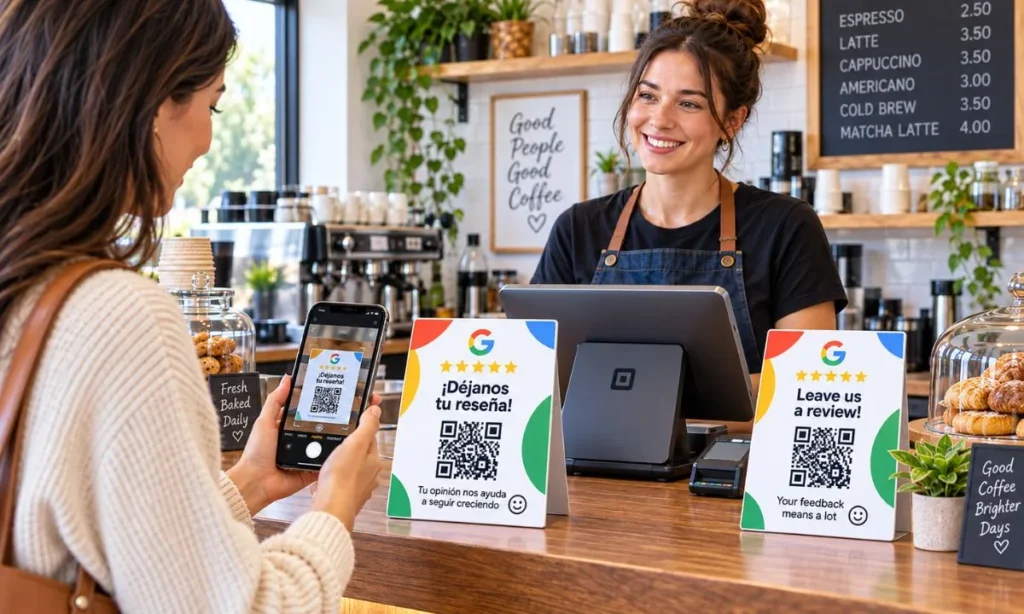
In een restaurant kun je de kaart bij de kassa neerzetten of aan het einde van de maaltijd laten zien. In een kapsalon kan die bij de receptie liggen. Een monteur kan een klein kaartje meenemen en na afloop van de klus aan de klant geven.
Je kunt de QR-code ook toevoegen aan:
- Facturen en kassabonnen.
- Visitekaartjes.
- Balies.
- Tafels in restaurants.
- Recepties.
- Gedrukte offertes.
- Verpakkingen.
- Bedankmails.
- Folders.
- Promotiemateriaal.
Google noemt onder meer kassabonnen, bedankmails, chatgesprekken en gedrukte QR-codes in je zaak als manieren om klanten om een review te vragen.
Het gaat er niet om de QR-code overal zonder context neer te zetten, maar om hem op plekken te plaatsen waar klanten die je product of dienst daadwerkelijk hebben gebruikt, hem makkelijk kunnen vinden.
Wat is het beste moment om een klant de QR-code te laten zien?
Het juiste moment hangt af van je bedrijf.
Heb je bijvoorbeeld de airconditioning van een klant gerepareerd en heeft die net gecontroleerd of alles weer goed werkt? Dan is dat een natuurlijk moment om te vertellen dat de klant zijn ervaring kan delen door de QR-code te scannen.
In een restaurant kan dat na de maaltijd zijn. In een winkel na het afrekenen. Bij een bureau wanneer een project naar tevredenheid is afgerond.
Houd je verzoek eenvoudig en neutraal. Je hoeft niet te zeggen hoeveel sterren iemand moet geven of wat diegene moet schrijven.
Je kunt bijvoorbeeld zeggen:
“Bedankt voor je vertrouwen. Wil je je ervaring delen? Scan dan deze QR-code en laat een review achter op Google.”
Zo geef je iedereen de ruimte om eerlijk te schrijven wat die van je service vindt.
Bied geen korting aan in ruil voor een review
Dit is belangrijk.
Gebruik geen teksten zoals:
“Geef ons 5 sterren en ontvang 10 % korting.”
Google vereist dat reviews echte ervaringen weergeven. Het is verboden om betalingen, gratis producten, kortingen of andere voordelen aan te bieden in ruil voor het plaatsen, aanpassen of verwijderen van reviews.
Het is ook niet aan te raden om alleen klanten van wie je al weet dat ze tevreden zijn om een review te vragen en anderen daarvan te weerhouden. Iedereen moet vrij zijn om zijn echte ervaring te delen.
Het doel van de QR-code is om de toegang makkelijker te maken, niet om de beoordeling te beïnvloeden.
Helpen Google-reviews een lokaal bedrijf?
Reviews worden weergegeven bij je Bedrijfsprofiel op Google, zowel in Google Maps als in zoekresultaten die met je bedrijf te maken hebben. Ze kunnen potentiële klanten nuttige informatie geven.
Maar reviews verzamelen hoort deel uit te maken van een bredere strategie.
Alleen een bedrijfsprofiel aanmaken en reviews verzamelen is niet genoeg. Het is ook belangrijk om je categorieën, diensten, website, bedrijfsgegevens en content af te stemmen op lokale zoekopdrachten.
Wil je hiermee aan de slag? Lees dan onze uitgebreide gids over lokale SEO en de zichtbaarheid van je bedrijf op Google verbeteren:
Zo sluit je deze tool aan op een bredere strategie: de QR-code maakt het makkelijker om reviews achter te laten, terwijl lokale SEO de algehele online zichtbaarheid van je bedrijf versterkt.
QR-codegenerator voor restaurants
Restaurants zijn bij uitstek geschikt om dit systeem eenvoudig in te zetten.
Je kunt voor elke tafel een klein kaartje afdrukken of de QR-code bij de kassa neerzetten. Na afloop kunnen klanten de code direct met hun telefoon scannen.
Je hoeft niet voor elke tafel een aparte QR-code af te drukken. Als alle reviews naar hetzelfde bedrijfsprofiel moeten gaan, kun je dezelfde code gebruiken.
QR-codegenerator voor hotels en accommodaties
Je kunt een QR-kaartje neerleggen bij de receptie, in een informatiemap stoppen of op een plek leggen waar gasten het aan het einde van hun verblijf tegenkomen.
Het belangrijkste is dat de code naar het juiste bedrijfsprofiel leidt en dat je de mening van de klant nooit probeert te beïnvloeden.
QR-codegenerator voor garages en technische diensten
Autogarages, koeltechnici, elektriciens, loodgieters, installateurs en andere dienstverleners kunnen de QR-code laten zien zodra de klus is afgerond.
Je kunt het kaartje ook op je telefoon bewaren en aan de klant laten zien. Afdrukken is dan niet nodig.
De klant opent de camera, scant de code en gaat verder op het eigen apparaat.
QR-codegenerator voor kapsalons, barbershops en schoonheidssalons
Ook bedrijven waar klanten regelmatig terugkomen, hebben baat bij een kaartje op een goed zichtbare plek bij de receptie.
Met de naam en het logo van je zaak ziet het kaartje eruit alsof de QR-code echt bij je huisstijl hoort, in plaats van dat die er zomaar bij is gelegd.
Moet je het kaartje afdrukken?
Nee.
Je kunt de QR-code ook volledig digitaal gebruiken.
Je kunt de afbeelding bijvoorbeeld op je telefoon bewaren en via WhatsApp sturen naar een klant die je net hebt geholpen.
Je kunt het kaartje ook toevoegen aan een ontwerp voor sociale media, een digitale factuur of een e-mail.
Voor fysieke locaties is afdrukken echter vaak bijzonder handig: zo is het kaartje altijd beschikbaar voor klanten.
Controleren of je QR-code goed werkt
Druk nooit meteen een grote stapel kaartjes af. Test de QR-code eerst.
Doe na het genereren van de QR-code het volgende:
- Open de camera van een andere telefoon.
- Richt de camera op de QR-code.
- Tik op de melding die verschijnt.
- Controleer welk adres wordt geopend.
- Controleer of het om het juiste bedrijf gaat.
- Controleer of de QR-code ook na het afdrukken goed leesbaar is.
Test de QR-code ook met een Android-telefoon en een iPhone, als je beide apparaten hebt.
Een QR-code die technisch goed werkt, heb je weinig aan als je de verkeerde link hebt gebruikt.
QR-code voor Google-reviews: algemene link of directe link
Gebruik waar mogelijk de link die speciaal bedoeld is om een review aan te vragen.
Bijvoorbeeld:
Minder directe optie:
QR-code → bedrijfsprofiel → klant zoekt naar reviews → klant zoekt waar die een review kan schrijven.
Aanbevolen optie:
QR-code → link om een review te schrijven → klant gaat verder met het delen van diens ervaring.
Elke onnodige stap kan ervoor zorgen dat een deel van de klanten afhaakt.
Daarom zet onze tool de link die je al hebt om in een duidelijke, visuele link die je zelf kunt aanpassen.
Voordelen van een gepersonaliseerde QR-kaart
Een losse QR-code kan prima werken, maar veel mensen weten dan niet wat er gebeurt als ze de code scannen.
Een kaart geeft meer context.
Klanten zien de naam van je bedrijf, de sterren, een oproep om een review te schrijven en eventueel je logo.
Als je de complete kaart downloadt, kun je het resultaat bovendien meteen afdrukken. Je hoeft dus niet eerst Canva, Photoshop of een ander programma te openen om een ontwerp rond de QR-code te maken.
Met onze generator regel je alles op één pagina.
Veelgestelde vragen over de Google-review-QR-generator
Is de Google-review-QR-generator gratis?
Ja. Vul op deze pagina de naam van je bedrijf en de juiste link in om de QR-code te maken.
Je kunt ook optioneel het logo van je bedrijf toevoegen en de kaart downloaden.
Moet ik me registreren om een QR-code te maken?
Je hoeft geen account aan te maken om de tool te gebruiken.
Vul de gevraagde gegevens in en maak je QR-code.
Welke gegevens zijn verplicht?
Je moet de bedrijfsnaam en een geldige URL invullen.
Een logo is optioneel. Je kunt dus ook een kaart maken als je nog geen bedrijfslogo hebt.
Kan ik rechtstreeks mijn Google Maps-URL gebruiken?
Ja, je kunt een QR-code maken met een geldige Google Maps-URL.
Wil je specifiek meer reviews ontvangen? Gebruik dan liever de link waarmee klanten een review kunnen schrijven. Zo kunnen ze die direct achterlaten.
Waar vind ik de link waarmee klanten een review kunnen schrijven?
Ga naar het bedrijfsprofiel dat je beheert en zoek naar de reviewopties. Google biedt een link aan waarmee je klanten om reviews kunt vragen en die je kunt delen. Via een desktopbrowser kun je tegenwoordig ook een QR-code maken.
Kopieer de link en plak deze rechtstreeks in onze generator.
Kan ik mijn logo op de kaart zetten?
Ja. Je kunt het logo van je bedrijf uploaden in het optionele veld.
Heb je geen logo? Laat het veld dan gewoon leeg.
Kan ik de QR-code afdrukken?
Ja. Nadat je de kaart hebt gemaakt, kun je deze downloaden en gebruiken voor drukwerk.
Maak eerst een proefafdruk voordat je grote aantallen laat drukken. Zo weet je zeker dat de QR-code goed scanbaar is.
Kan dezelfde QR-code meerdere keren worden gebruikt?
Ja. Zolang de bestemmings-URL werkt, kunnen verschillende klanten dezelfde QR-code scannen.
Je hoeft niet voor iedere klant een nieuwe QR-code te maken.
Kan ik de kaart via WhatsApp versturen?
Ja. Je kunt de kaart opslaan en digitaal delen.
Google noemt WhatsApp ook als een van de manieren waarop je een verzoek om een review kunt delen.
Kan ik rechtstreeks om een vijfsterrenreview vragen?
Vraag bij voorkeur om een eerlijke review, zonder de klant voor te schrijven welke beoordeling die moet geven.
Google staat toe dat je klanten aanmoedigt om hun echte ervaringen te delen, maar verbiedt praktijken die bedoeld zijn om beoordelingen te manipuleren of bepaalde reviews te stimuleren.
Mag ik korting geven als iemand een review achterlaat?
Dat kun je beter niet doen. Geld, producten, gratis diensten of korting aanbieden in ruil voor reviews is in strijd met het beleid van Google tegen nepinteractie.
Moet ik een fysieke zaak hebben?
Niet per se.
Sommige bedrijven werken vanuit een zaak, andere leveren diensten op locatie bij de klant. Voor deze tool is het vooral belangrijk dat je een bedrijfsprofiel of geldige URL hebt waar klanten hun ervaring kunnen delen.
Weet je nog niet hoe je je bedrijf online zichtbaar maakt? Lees dan onze handleiding voor een bedrijf op Google Maps zetten.
Maak nu je QR-code voor Google-reviews
Staat je bedrijf al op Google? Dan is het zo geregeld.
Kopieer de link waarmee je reviews aanvraagt, vul de naam van je bedrijf in de generator in, voeg eventueel je logo toe om de kaart te personaliseren en klik op “QR-code genereren”.
Binnen enkele seconden kun je de QR-code downloaden, afdrukken en neerzetten op een plek waar je klanten hem makkelijk kunnen vinden.
Wil je ook de algemene online zichtbaarheid van je bedrijf verbeteren? Lees dan onze gids over lokale SEO voor bedrijven en ontdek hoe je andere onderdelen van je zichtbaarheid in lokale zoekresultaten optimaliseert.