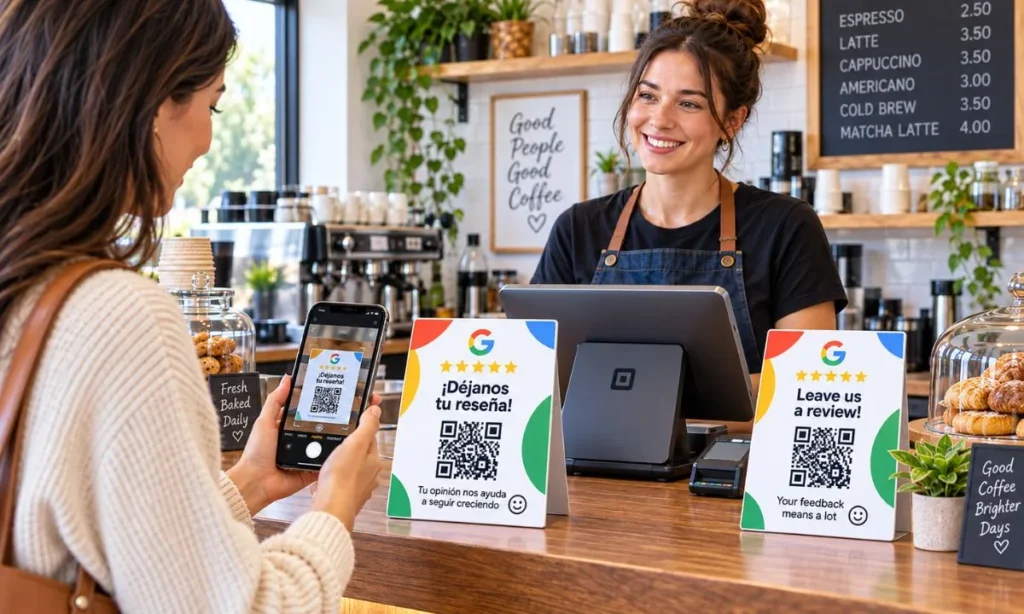
Generatore di codici QR per le recensioni Google
Crea gratuitamente una scheda con codice QR, così i tuoi clienti potranno raggiungere rapidamente la tua pagina Google e condividere la loro esperienza con la tua attività.
apparirà qui
Con il nostro generatore di codici QR per le recensioni su Google puoi creare gratis un codice QR personalizzato per la tua attività e permettere ai clienti di raggiungere direttamente la tua scheda Google per lasciare una recensione.
Ti basta inserire il nome della tua attività e incollare il link di Google Maps o, meglio ancora, il link diretto per richiedere recensioni. Puoi anche aggiungere il logo della tua azienda, se lo desideri, e creare una scheda pronta da scaricare, stampare ed esporre nel tuo locale.
Usa subito il generatore di codici QR per le recensioni su Google per migliorare il posizionamento della tua attività.
Non devi installare un’app né avere competenze tecniche. Il codice viene generato direttamente da questa pagina e puoi utilizzarlo in ristoranti, negozi, officine, parrucchieri, ambulatori, hotel, uffici, attività di assistenza tecnica e praticamente in qualsiasi attività presente su Google.
Che cos’è un codice QR per le recensioni di Google?
Un codice QR per le recensioni di Google è un codice scansionabile che porta il cliente al Profilo dell’attività su Google oppure, meglio ancora, direttamente alla pagina in cui può scrivere una recensione.
Il vantaggio è semplice: invece di chiedere al cliente di aprire Google, digitare il nome della tua attività, trovare la scheda, aprire le recensioni e individuare l’opzione per scriverne una, puoi ridurre tutto a una scansione del codice.
Google consente alle attività di condividere link e codici QR per chiedere recensioni. Puoi usarli, per esempio, su ricevute, e-mail di ringraziamento o all’interno del locale.
Il nostro strumento offre un vantaggio in più: puoi creare una scheda personalizzata con il nome della tua attività e il tuo logo, pronta da scaricare e usare in formato cartaceo o digitale.
Come usare il nostro generatore di codici QR per le recensioni di Google, passo dopo passo
Creare la tua scheda è semplicissimo. Abbiamo progettato questo strumento soprattutto per chi ha un’attività e vuole ottenere recensioni senza dover imparare a usare programmi di grafica o generatori di codici QR complicati.
1. Inserisci il nome della tua attività
Nel campo «Nome dell’attività», scrivi il nome con cui vuoi che la tua attività compaia sulla scheda.
Per esempio:
- Ristorante El Sabor
- Refrigerazione Molina
- Parrucchiere Carolina
- Studio dentistico Sonríe
- Officina meccanica Rodríguez
Il nome è obbligatorio perché comparirà tra gli elementi principali della scheda che il cliente vedrà.
Usa il nome reale e riconoscibile della tua attività. L’obiettivo è permettere alle persone di capire subito a quale attività stanno lasciando la recensione.
2. Copia il link di Google Maps o quello per chiedere recensioni
Il secondo campo è il più importante. Qui devi incollare l’URL a cui vuoi indirizzare il cliente quando scansiona il codice QR.
Puoi usare un link di Google Maps, ma ti consigliamo di scegliere il link specifico per chiedere recensioni. In questo modo riduci i passaggi che il cliente deve compiere.
Dal Profilo dell’attività su Google puoi accedere alle opzioni relative alle recensioni e copiare il link corrispondente. Google consente anche di condividere direttamente questo link con i clienti.
Se non hai ancora registrato la tua attività, più avanti ti spieghiamo come fare.
3. Aggiungi il logo della tua attività, se vuoi
Il logo è facoltativo.
Se ne hai uno, puoi caricarlo per personalizzare la scheda e darle un aspetto molto più professionale. È particolarmente utile se vuoi stampare il QR code e posizionarlo su un bancone, alla reception, su un tavolo, vicino alla cassa o insieme alle fatture.
Se non hai ancora un logo, nessun problema. Lo strumento può creare la scheda anche utilizzando solo il nome dell’attività.
4. Premi «Genera codice QR»
Dopo aver inserito il nome e il link, premi il pulsante «Genera codice QR».
Il nostro strumento utilizzerà l’URL che hai inserito per creare automaticamente il codice che vedrà il cliente.
Prima di stamparlo, ti consigliamo di scansionare il QR code con il tuo telefono e verificare che apra proprio la scheda o il modulo che desideri.
5. Controlla l’anteprima
Prima di scaricare il risultato, puoi controllare la scheda.
Verifica in particolare:
- Nome dell’attività.
- Logo, se ne hai aggiunto uno.
- Codice QR.
- Grafica della scheda.
- Link a cui rimanda il codice QR.
Questo semplice controllo evita di stampare decine di schede e scoprire solo dopo di aver inserito un URL sbagliato.
6. Scarica la scheda con codice QR
Quando è tutto a posto, premi «Scarica scheda».
Otterrai un’immagine da salvare sul computer o sul telefono e da usare per stamparla, condividerla su WhatsApp o inserirla in altri materiali pubblicitari.
Quale link devo inserire nel generatore di codici QR?
Questo è il dubbio più frequente.
Puoi inserire l’indirizzo della tua attività su Google Maps, ma per chiedere recensioni è meglio usare il link creato appositamente per riceverle.
Il motivo è semplice: il numero di passaggi.
Con un link generico di Maps, l’utente potrebbe dover navigare nella scheda fino a trovare le recensioni. Con un link pensato per chiedere una recensione, il processo è più rapido e diretto.
Per ottenerlo, accedi al Profilo dell’attività che gestisci e cerca le opzioni relative a recensioni e ottieni più recensioni. Da lì puoi copiare il link da condividere con i clienti. Google permette anche di generare un codice QR da questa sezione usando un browser per computer.
Poi torna al nostro generatore, incolla il link e crea una scheda personalizzata con il tuo marchio.
Come aggiungere un’attività su Google Maps prima di creare il codice QR
Se non hai ancora una scheda dell’attività, devi prima creare il tuo Profilo dell’attività su Google oppure richiederne la proprietà.
Su Monetiza Todito trovi una guida completa che spiega come aggiungere un’attività su Google Maps passo dopo passo, dalla creazione alla configurazione e all’ottimizzazione della scheda.
Scopri come aggiungere la tua attività su Google Maps passo dopo passo
Se preferisci seguire il procedimento con una guida visiva, puoi guardare questo video tutorial:
Guarda il video: come aggiungere un’attività su Google Maps passo dopo passo
Una volta registrata l’attività e ottenuto l’accesso per gestire il Profilo dell’attività su Google, torna su questo strumento, recupera il link per le recensioni e trasformalo in un codice QR.
Così avrai un sistema completo: Google Maps → link per le recensioni → codice QR → il cliente scansiona → il cliente può condividere la sua esperienza.
Perché usare un codice QR per chiedere recensioni?
Molte attività hanno clienti soddisfatti, ma poche rendono semplice lasciare una recensione.
Dopo aver acquistato un prodotto o ricevuto un servizio, la maggior parte delle persone prosegue la propria giornata. Anche se l’esperienza è stata positiva, difficilmente cercherà spontaneamente l’attività su Google qualche giorno dopo.
Il codice QR elimina gran parte di questo ostacolo.
Basta prendere il telefono, aprire la fotocamera, scansionare il codice e raggiungere il link giusto in pochi secondi.
Google consiglia di ricordare ai clienti che possono lasciare una recensione e consente di usare link o codici QR per facilitarne l’accesso.
Dove posizionare il codice QR per le recensioni
Una volta scaricata la scheda, puoi usarla in diversi modi, a seconda del tipo di attività.
In un ristorante puoi metterla accanto alla cassa o mostrarla al termine del servizio. In un salone di parrucchieri può stare alla reception. Un tecnico può portare con sé una scheda stampata da consegnare al termine del lavoro.
Puoi anche esporre il codice QR su:
- Fatture e ricevute.
- Biglietti da visita.
- Banchi e banconi.
- Tavoli dei ristoranti.
- Reception.
- Preventivi stampati.
- Confezioni.
- Email di ringraziamento.
- Volantini.
- Materiale promozionale.
Google indica esplicitamente ricevute, email di ringraziamento, chat e codici stampati all’interno dell’attività tra i possibili modi per invitare i clienti a lasciare una recensione.
La cosa importante non è esporre il QR code ovunque e senza contesto, ma posizionarlo in punti facilmente accessibili ai clienti che hanno davvero usufruito del tuo prodotto o servizio.
Quando mostrare il QR code a un cliente
Il momento giusto dipende dal tipo di attività.
Per esempio, se hai riparato l’aria condizionata di un cliente e lui ha appena verificato che funziona di nuovo, è il momento giusto per dirgli che può condividere la sua esperienza inquadrando il QR code.
In un ristorante, potresti farlo al termine del pasto. In un negozio, al momento del pagamento. In un’agenzia, dopo aver consegnato un progetto e averne verificato la soddisfazione del cliente.
La richiesta dovrebbe essere semplice e neutrale. Non serve dire al cliente quante stelle assegnare o cosa scrivere.
Puoi usare un messaggio come questo:
«Grazie per averci scelto. Se ti va di condividere la tua esperienza, puoi inquadrare questo QR code e lasciarci una recensione su Google.»
In questo modo, ognuno potrà scrivere liberamente ciò che pensa davvero del servizio.
Non offrire sconti in cambio di una recensione
È un aspetto importante.
Evita frasi come:
«Lasciaci 5 stelle e ricevi uno sconto del 10%.»
Google stabilisce che le recensioni devono rispecchiare esperienze autentiche e vieta di offrire denaro, prodotti gratuiti, sconti o altri incentivi in cambio della pubblicazione, della modifica o della rimozione di una recensione.
Non è consigliabile nemmeno chiedere recensioni solo alle persone che sai già essere soddisfatte, impedendo o scoraggiando gli altri. Le richieste devono lasciare a tutti la possibilità di raccontare la propria esperienza autentica.
Lo scopo del QR code deve essere facilitare l’accesso, non condizionare il giudizio.
Le recensioni su Google aiutano un’attività locale?
Le recensioni compaiono accanto al Profilo dell’attività sia su Google Maps sia nei risultati di ricerca relativi all’attività e possono fornire informazioni utili ai potenziali clienti.
Ma raccogliere recensioni dovrebbe essere parte di una strategia più ampia.
Non basta creare una scheda e accumulare recensioni. È importante curare anche le categorie, i servizi, il sito web, le informazioni sull’attività e i contenuti legati alle ricerche locali.
Se vuoi lavorare su questi aspetti, abbiamo una guida completa su come fare SEO locale e migliorare la visibilità di un’attività su Google:
Guida completa per imparare a fare SEO locale
In questo modo colleghi lo strumento a una strategia più ampia: il codice QR facilita la raccolta di recensioni, mentre la SEO locale rafforza la presenza complessiva dell’attività.
Generatore di codici QR per ristoranti
I ristoranti sono tra le attività in cui questo sistema è particolarmente facile da utilizzare.
Puoi stampare una piccola card per ogni tavolo oppure posizionare il codice QR vicino alla cassa. Al termine della sua esperienza, il cliente potrà scansionarlo direttamente con il telefono.
Non serve stampare un codice QR diverso per ogni tavolo. Se tutte le recensioni devono essere indirizzate alla stessa scheda, puoi usare lo stesso codice.
Generatore di codici QR per hotel e strutture ricettive
Una struttura ricettiva può esporre la card con il codice QR alla reception, inserirla in una cartella informativa o includerla nel materiale a disposizione degli ospiti al termine del soggiorno.
L’importante è che il codice rimandi alla scheda corretta della struttura e che l’opinione del cliente non venga mai condizionata.
Generatore di codici QR per officine e servizi tecnici
Officine meccaniche, tecnici della refrigerazione, elettricisti, idraulici, installatori e altri professionisti possono usare il codice QR una volta terminato il lavoro.
In questi casi puoi anche salvare la card sul telefono e mostrarla al cliente senza stampare nulla.
Il cliente apre la fotocamera, scansiona il codice e prosegue dal proprio dispositivo.
Generatore di codici QR per parrucchieri, barbieri e centri estetici
Anche le attività che hanno clienti abituali possono trarre vantaggio da una card ben visibile alla reception.
Un design personalizzato con il nome e il logo dell’attività fa sembrare il codice QR parte dell’identità aziendale, anziché un codice collocato senza un contesto.
È necessario stampare la card?
No.
Puoi usare il codice QR anche solo in formato digitale.
Per esempio, puoi salvare l’immagine sul telefono e inviarla su WhatsApp a un cliente che ha appena usufruito del tuo servizio.
Puoi anche inserirla in una grafica per i social, in una fattura digitale o in un’e-mail.
Per le attività con una sede fisica, però, stampare una card è spesso particolarmente comodo, perché resta a disposizione di tutti i clienti.
Come verificare che il codice QR funzioni correttamente
Non stampare mai una grande quantità di card senza aver prima fatto una prova.
Dopo aver generato il codice QR:
- Apri la fotocamera di un altro telefono. {{TZ291}
- Inquadra il codice.
- Tocca la notifica che compare.
- Controlla l’indirizzo che si apre.
- Verifica che rimandi all’attività giusta.
- Assicurati che il QR code sia ancora facile da leggere dopo la stampa.
Fai una prova anche da Android e da iPhone, se hai entrambi i dispositivi a disposizione.
Un QR code tecnicamente corretto serve a poco se è stato creato usando il link sbagliato.
QR code per le recensioni Google: link generico o link diretto
Quando possibile, usa il link specifico per richiedere una recensione.
Per esempio:
Opzione meno diretta:
QR code → scheda dell’attività → l’utente cerca le recensioni → cerca dove scriverne una.
Opzione consigliata:
QR code → link per lasciare una recensione → l’utente procede con la sua opinione.
Ogni passaggio superfluo può spingere alcuni utenti ad abbandonare la procedura.
Per questo il nostro strumento trasforma il link che hai già in un accesso semplice e personalizzabile, anche dal punto di vista visivo.
I vantaggi di creare una scheda QR personalizzata
Un QR code senza altro contesto può funzionare, ma molte persone non sapranno cosa succede dopo averlo scansionato.
Una scheda spiega di cosa si tratta.
Il cliente può vedere il nome dell’attività, le stelle, un invito all’azione e, se vuoi, il logo.
Inoltre, scaricare una scheda completa rende più semplice stampare il risultato, senza dover aprire Canva, Photoshop o un altro editor solo per creare una grafica intorno al codice.
Con il nostro generatore puoi completare tutto il procedimento da un’unica pagina.
Domande frequenti sul generatore di QR code per le recensioni Google
Il generatore di QR code per le recensioni Google è gratuito?
Sì. Da questa pagina puoi inserire il nome della tua attività e il link corrispondente per generare il QR code.
Puoi anche aggiungere il logo dell’attività, se vuoi, e scaricare la scheda che hai creato.
Devo registrarmi per generare il QR code?
Non serve creare un account per usare lo strumento.
Inserisci i dati richiesti e genera il tuo codice.
Quali dati sono obbligatori?
Devi inserire il nome dell’attività e un URL valido.
Il logo è facoltativo, quindi puoi creare la scheda anche se non hai ancora un’immagine coordinata.
Posso usare direttamente l’URL di Google Maps?
Sì, puoi generare un codice QR usando un URL valido di Google Maps.
Se però il tuo obiettivo è raccogliere recensioni, è più comodo usare il link diretto per scriverne una: il percorso è più semplice.
Dove trovo il link per ricevere recensioni?
Accedi al profilo dell’attività che gestisci e cerca le opzioni dedicate alle recensioni. Google ti permette di creare e condividere un link per invitare i clienti a lasciare una recensione e, attualmente, offre anche un codice QR dal browser su computer.
Copia il link e incollalo direttamente nel nostro generatore.
Posso inserire il mio logo nella scheda?
Certamente. Lo strumento include un campo facoltativo per caricare il logo della tua attività.
Se non hai un logo, lascia semplicemente vuoto il campo.
Posso stampare il codice QR?
Sì. Dopo aver creato la scheda, puoi scaricarla e usarla per realizzare materiale stampato.
Prima di stampare in grandi quantità, fai una prova per verificare che il codice venga letto correttamente.
Posso usare lo stesso codice QR più volte?
Sì. Se l’URL di destinazione continua a funzionare, lo stesso codice QR può essere scansionato da più clienti.
Non serve crearne uno nuovo per ogni cliente.
Posso inviarlo su WhatsApp?
Sì. Puoi salvare la scheda e condividerla in formato digitale.
Google include anche WhatsApp tra i canali con cui è possibile condividere una richiesta di recensione.
Posso chiedere direttamente una recensione a cinque stelle?
È meglio chiedere un’opinione sincera, senza suggerire al cliente quale valutazione assegnare.
Google consente di invitare i clienti a raccontare esperienze autentiche, ma vieta le pratiche che mirano a manipolare le valutazioni o a incentivare determinate recensioni.
Posso offrire uno sconto in cambio di una recensione?
È meglio di no. Offrire denaro, prodotti, servizi gratuiti o sconti in cambio di recensioni viola le norme di Google sulle interazioni false.
Devo avere un’attività con una sede fisica?
Non necessariamente.
Ci sono attività che lavorano in un locale e altre che raggiungono i clienti per offrire i propri servizi. Per usare questo strumento è sufficiente avere una scheda o un URL valido dove i clienti possano condividere la loro esperienza.
Se non sai ancora come configurare la presenza online della tua attività, consulta la nostra guida su come aggiungere un’attività a Google Maps.
Crea subito il tuo codice QR per le recensioni su Google
Se la tua attività è già su Google, non serve complicare le cose.
Copia il link per richiedere le recensioni, inserisci il nome della tua attività nel generatore, aggiungi il logo se vuoi personalizzare la scheda e fai clic su “Genera codice QR”.
In pochi secondi avrai un codice QR da scaricare, stampare e collocare in un punto ben visibile ai tuoi clienti.
Se vuoi anche migliorare la visibilità complessiva della tua attività, continua con la nostra guida alla SEO locale per le attività e scopri come ottimizzare altri aspetti della tua presenza nelle ricerche locali.