Générateur de code QR pour les avis Google
Créez gratuitement une carte avec un code QR pour permettre à vos clients d’accéder rapidement à Google et de partager leur expérience avec votre entreprise.
apparaîtra ici
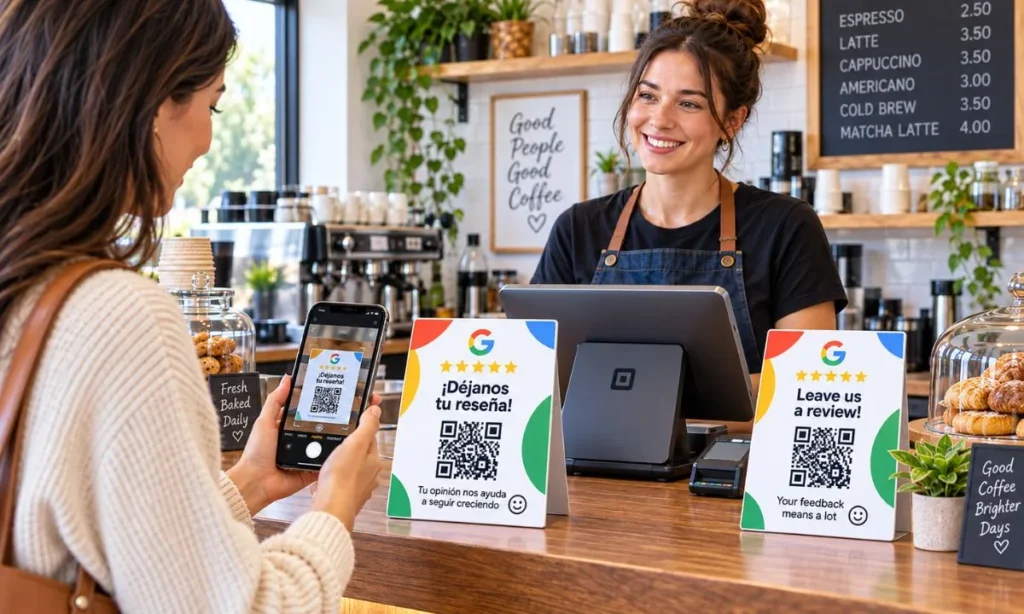
Avec notre générateur de code QR pour les avis Google, créez gratuitement un code QR personnalisé pour votre entreprise et permettez à vos clients d’accéder directement à votre fiche Google afin d’y laisser un avis.
Il vous suffit de saisir le nom de votre entreprise et de coller le lien Google Maps ou, de préférence, le lien direct pour laisser un avis. Vous pouvez aussi ajouter le logo de votre entreprise (facultatif), puis créer une carte prête à être téléchargée, imprimée et placée dans votre établissement.
Utilisez dès maintenant le générateur de codes QR pour les avis Google afin d’améliorer le référencement de votre entreprise.
Pas besoin d’installer une application ni d’avoir des compétences techniques. Le code est généré directement sur cette page et vous pourrez l’utiliser dans des restaurants, des boutiques, des ateliers, des salons de coiffure, des cabinets médicaux, des hôtels, des bureaux, des services de réparation et pratiquement toute entreprise présente sur Google.
Qu’est-ce qu’un QR code pour les avis Google ?
Un QR code pour les avis Google est un code à scanner qui dirige le client vers la fiche d’établissement d’une entreprise ou, mieux encore, directement vers l’option permettant de rédiger un avis.
L’avantage est simple : au lieu de demander au client d’ouvrir Google, de saisir le nom de votre entreprise, de trouver votre fiche, de consulter les avis et de chercher où rédiger le sien, vous pouvez lui simplifier tout le processus en lui proposant de scanner un code.
Google permet aux entreprises de partager des liens et des QR codes pour solliciter des avis. Ces codes peuvent être utilisés, par exemple, sur des reçus, dans des e-mails de remerciement ou directement dans l’établissement.
Notre outil vous offre un avantage supplémentaire : vous pouvez créer une carte personnalisée avec le nom de votre entreprise et votre propre logo, prête à être téléchargée et utilisée sur un support physique ou numérique.
Comment utiliser notre générateur de QR codes pour les avis Google, étape par étape
Créer votre carte est très simple. Nous avons conçu cet outil en pensant tout particulièrement aux propriétaires de petites entreprises qui souhaitent recueillir des avis sans avoir à apprendre à utiliser des logiciels de création graphique ou des générateurs de QR codes compliqués.
1. Saisissez le nom de votre entreprise
Dans le champ « Nom de l’entreprise », saisissez le nom sous lequel vous souhaitez faire apparaître votre entreprise sur la carte.
Par exemple :
- Restaurante El Sabor
- Refrigeración Molina
- Peluquería Carolina
- Clínica Dental Sonríe
- Taller Mecánico Rodríguez
Le nom est obligatoire, car il figurera parmi les éléments principaux de la carte que le client verra par la suite.
Veillez à utiliser le nom réel de votre entreprise, celui que vos clients reconnaissent. L’objectif est que la personne identifie immédiatement l’entreprise à laquelle elle laisse son avis.
2. Copiez le lien Google Maps ou le lien de demande d’avis
Le deuxième champ est le plus important. Collez-y l’URL vers laquelle vous souhaitez diriger le client lorsqu’il scannera le QR code.
Vous pouvez utiliser un lien Google Maps, mais nous vous recommandons plutôt d’utiliser le lien dédié à la demande d’avis. Le client aura ainsi moins d’étapes à effectuer.
Dans votre fiche d’établissement Google, vous pouvez accéder aux options concernant vos avis et copier le lien correspondant. Google permet également de partager directement ce lien avec vos clients.
Si votre établissement n’est pas encore enregistré, nous vous expliquerons plus loin comment le créer.
3. Ajoutez le logo de votre établissement si vous le souhaitez
Le logo est facultatif.
Si vous en avez un, vous pouvez l’ajouter pour personnaliser la carte et lui donner un aspect bien plus professionnel. C’est particulièrement utile si vous comptez imprimer le QR code et le placer sur un comptoir, à l’accueil, sur une table, près de la caisse ou avec les factures.
Si vous n’avez pas encore de logo, aucun problème. L’outil peut quand même générer la carte en utilisant uniquement le nom de l’établissement.
4. Cliquez sur « Générer le code QR »
Après avoir renseigné le nom et le lien, cliquez sur le bouton « Générer le code QR ».
Notre outil utilisera l’URL que vous avez saisie pour créer automatiquement le code que vos clients scanneront.
Avant de l’imprimer, nous vous conseillons de scanner le code QR avec votre téléphone et de vérifier qu’il ouvre bien la fiche ou le formulaire souhaité.
5. Vérifiez l’aperçu
Avant de télécharger le résultat, vous pouvez vérifier la carte.
Vérifiez en particulier :
- Le nom de l’établissement.
- Le logo, si vous en avez ajouté un.
- Le code QR.
- La mise en page de la carte.
- Le lien vers lequel renvoie le code QR.
Cette petite vérification vous évite d’imprimer des dizaines de cartes avant de découvrir que vous avez saisi une URL erronée.
6. Téléchargez la carte QR
Quand tout est prêt, cliquez sur « Télécharger la carte ».
Vous obtiendrez une image que vous pourrez enregistrer sur votre ordinateur ou votre téléphone, puis imprimer, partager sur WhatsApp ou intégrer à d’autres supports publicitaires.
Quel lien saisir dans le générateur de code QR ?
C’est souvent la question qui revient le plus.
Vous pouvez saisir l’adresse de votre établissement sur Google Maps, mais pour demander des avis, mieux vaut utiliser le lien prévu spécialement à cet effet.
La différence tient au nombre d’étapes.
Avec un lien Google Maps classique, l’utilisateur peut devoir parcourir la fiche pour trouver les avis. Avec un lien conçu pour demander un avis, la démarche est plus directe.
Pour obtenir ce lien, accédez à la fiche d’établissement que vous gérez et cherchez les options liées aux avis et à la possibilité d’obtenir plus d’avis. Vous pourrez alors copier le lien à partager avec vos clients. Google permet également, depuis cette section, de générer un code QR à l’aide d’un navigateur sur ordinateur.
Il vous suffit ensuite de revenir sur notre générateur, d’y coller ce lien et de créer une carte personnalisée à votre image.
Comment ajouter votre établissement sur Google Maps avant de créer le QR code
Si vous n’avez pas encore de fiche d’établissement, vous devez d’abord en créer une ou revendiquer celle de votre établissement sur Google.
Sur Monetiza Todito, nous vous proposons un guide complet pour ajouter votre établissement sur Google Maps étape par étape, de la création à l’optimisation de votre fiche, en passant par sa configuration.
Découvrez comment ajouter votre établissement sur Google Maps étape par étape
Vous pouvez aussi suivre ce tutoriel vidéo si vous préférez voir les étapes en images :
Voir la vidéo : comment ajouter un établissement sur Google Maps étape par étape
Une fois votre établissement enregistré et votre fiche d’établissement Google accessible, revenez sur cet outil pour obtenir votre lien d’avis et le convertir en QR code.
Vous disposerez ainsi d’un système complet : Google Maps → lien pour laisser un avis → QR code → le client scanne → le client peut partager son expérience.
Pourquoi utiliser un QR code pour demander des avis ?
Beaucoup d’entreprises ont des clients satisfaits, mais très peu leur facilitent la tâche pour partager leur avis.
Après un achat ou une prestation, la plupart des gens reprennent le cours de leur journée. Même s’ils ont vécu une bonne expérience, ils n’iront probablement pas chercher spontanément votre établissement sur Google plusieurs jours plus tard.
Le QR code simplifie considérablement la démarche.
Il suffit de sortir son téléphone, d’ouvrir l’appareil photo et de scanner le code pour accéder au bon lien en quelques secondes.
Google recommande de rappeler aux clients qu’ils peuvent laisser un avis et permet d’utiliser des liens ou des QR codes pour leur en faciliter l’accès.
Où placer le QR code pour les avis ?
Une fois la carte téléchargée, vous pouvez l’utiliser de différentes façons selon votre activité.
Dans un restaurant, vous pouvez la placer près de la caisse ou la présenter à la fin du repas. Dans un salon de coiffure, elle peut être disposée à l’accueil. Un technicien peut emporter une petite carte imprimée et la remettre une fois son intervention terminée.
Vous pouvez aussi intégrer le QR code aux supports suivants :
- Les factures et les reçus.
- Les cartes de visite.
- Les comptoirs.
- Les tables des restaurants.
- Les espaces d’accueil.
- Les devis imprimés.
- Les emballages.
- Les courriels de remerciement.
- Les prospectus.
- Les supports promotionnels.
Google mentionne notamment les reçus, les e-mails de remerciement, les échanges par chat et les codes imprimés dans l’établissement parmi les moyens possibles de demander des avis.
L’essentiel n’est pas d’afficher le QR code partout sans explication, mais de le placer à des endroits où les clients qui ont réellement utilisé votre produit ou votre service peuvent le trouver facilement.
Le meilleur moment pour présenter le QR code à un client
Le bon moment dépend de votre activité.
Par exemple, si vous avez réparé la climatisation d’un client et qu’il vient de vérifier qu’elle fonctionne de nouveau correctement, c’est le moment idéal pour lui proposer de partager son expérience en scannant le QR code.
Dans un restaurant, vous pouvez le proposer à la fin du repas. Dans un magasin, à la fin de l’achat. Dans une agence, à la livraison d’un projet réalisé avec succès.
La demande doit être simple et neutre. Il n’est pas nécessaire de dire à l’utilisateur combien d’étoiles attribuer ni quoi écrire.
Vous pouvez utiliser un message comme celui-ci :
« Merci de nous avoir fait confiance. Si vous souhaitez partager votre expérience, scannez ce QR code et laissez-nous votre avis sur Google. »
Chacun peut ainsi écrire librement ce qu’il pense réellement du service.
Ne proposez pas de réduction en échange d’un avis
C’est un point important.
Évitez les formulations comme :
« Laissez-nous 5 étoiles et bénéficiez d’une réduction de 10 %. »
Google indique que les avis doivent refléter des expériences authentiques et interdit d’offrir de l’argent, des produits gratuits, des réductions ou tout autre avantage en échange de la publication, de la modification ou de la suppression d’un avis.
Il est également déconseillé de solliciter uniquement les clients dont vous savez déjà qu’ils sont satisfaits, tout en empêchant ou en décourageant les autres de donner leur avis. La demande doit permettre à chacun de partager une expérience authentique.
Le QR code doit servir à faciliter l’accès, pas à influencer la note.
Les avis Google sont-ils utiles à une entreprise locale ?
Les avis apparaissent à côté de la fiche d’établissement sur Google Maps et dans les résultats liés à l’entreprise. Ils peuvent fournir des informations utiles aux clients potentiels.
Mais recueillir des avis doit s’inscrire dans une stratégie plus globale.
Créer une fiche et accumuler des avis ne suffit pas. Pensez aussi à optimiser vos catégories, vos services, votre site web, les informations sur votre établissement et vos contenus liés aux recherches locales.
Pour aller plus loin, consultez notre guide complet pour améliorer votre référencement local et la visibilité de votre entreprise sur Google :
Le guide complet pour apprendre à améliorer son référencement local
Vous pouvez ainsi intégrer cet outil à une stratégie bien plus globale : le QR code facilite la collecte d’avis, tandis que le référencement local renforce la présence générale de votre entreprise.
Générateur de QR code pour restaurants
Les restaurants sont parmi les établissements où ce système est particulièrement facile à mettre en place.
Vous pouvez imprimer une petite carte pour chaque table ou placer le QR code près de la caisse. À la fin de son repas, le client pourra le scanner directement avec son téléphone.
Inutile d’imprimer un QR code différent pour chaque table. Si tous les avis doivent être publiés sur la même fiche, vous pouvez utiliser le même code.
Générateur de QR code pour hôtels et hébergements
Un établissement d’hébergement peut placer la carte QR à la réception, dans un dossier d’information ou sur un support que le client trouvera à la fin de son séjour.
L’essentiel est que le code renvoie vers la bonne fiche de l’établissement et que l’avis du client ne soit jamais soumis à une condition.
Générateur de QR code pour garages et services techniques
Les garagistes, frigoristes, électriciens, plombiers, installateurs et autres prestataires peuvent utiliser le QR code une fois le travail terminé.
Dans ce cas, vous pouvez même enregistrer la carte sur votre téléphone et la montrer au client, sans rien imprimer.
Le client ouvre l’appareil photo, scanne le code et poursuit la démarche depuis son propre appareil.
Générateur de QR code pour salons de coiffure, barbiers et instituts de beauté
Les établissements qui accueillent régulièrement les mêmes clients peuvent également profiter d’une carte bien visible à la réception.
Avec le nom et le logo de l’établissement, la carte personnalisée s’inscrit dans son identité visuelle, plutôt que de ressembler à un code posé là sans explication.
Faut-il imprimer la carte ?
Non.
Vous pouvez utiliser le QR code entièrement sous forme numérique.
Par exemple, vous pouvez enregistrer l’image sur votre téléphone et l’envoyer par WhatsApp à un client qui vient de bénéficier de votre service.
Vous pouvez aussi l’intégrer à un visuel pour les réseaux sociaux, à une facture numérique ou à un courriel.
Pour les établissements physiques, toutefois, imprimer une carte est souvent très pratique : elle reste à la disposition de tous les clients.
Comment vérifier que votre QR code fonctionne correctement
Ne faites jamais imprimer un grand nombre de cartes sans avoir d’abord effectué un test.
Après avoir généré le QR code :
- Ouvrez l’appareil photo d’un autre téléphone.
- Pointez l’appareil photo vers le code.
- Appuyez sur la notification qui s’affiche.
- Vérifiez l’adresse qui s’ouvre.
- Assurez-vous qu’elle correspond au bon établissement.
- Vérifiez que le QR code reste facile à lire une fois imprimé.
Faites également un essai sur Android et sur iPhone si vous avez les deux appareils à disposition.
Un QR code techniquement correct ne sert pas à grand-chose s’il a été créé avec le mauvais lien.
QR code pour les avis Google : lien général ou lien direct
Dans la mesure du possible, utilisez le lien spécialement prévu pour demander un avis.
Par exemple :
Option moins directe :
QR code → fiche générale de l’établissement → le client cherche les avis → il cherche où rédiger le sien.
Option recommandée :
QR code → lien pour laisser un avis → le client peut donner son avis.
Chaque étape inutile peut inciter certains clients à abandonner.
C’est pourquoi notre outil vous permet de transformer le lien dont vous disposez déjà en un accès visuel simple et personnalisable.
Les avantages d’une carte avec QR code personnalisée
Un QR code seul peut fonctionner, mais beaucoup de personnes ne sauront pas ce qui se passera après l’avoir scanné.
Une carte donne le contexte.
Le client peut voir le nom de l’établissement, les étoiles, un appel à l’action et, si vous le souhaitez, le logo.
Télécharger une carte complète facilite aussi l’impression : pas besoin d’ouvrir Canva, Photoshop ou un autre logiciel de retouche pour créer un visuel autour du code.
Avec notre générateur, vous pouvez tout faire depuis une seule page.
Questions fréquentes sur le générateur de QR code pour les avis Google
Le générateur de QR code pour les avis Google est-il gratuit ?
Oui. Saisissez le nom de votre établissement et le lien correspondant pour générer le QR code depuis cette page.
Vous pouvez également ajouter le logo de l’établissement (facultatif) et télécharger la carte créée.
Dois-je m’inscrire pour générer le QR code ?
Vous n’avez pas besoin de créer de compte pour utiliser l’outil.
Saisissez les informations demandées et générez votre code.
Quelles informations sont obligatoires ?
Vous devez saisir le nom de l’établissement et une URL valide.
Le logo est facultatif : vous pouvez donc créer votre carte même si vous n’avez pas encore d’identité visuelle.
Puis-je utiliser directement l’URL Google Maps de mon établissement ?
Oui, vous pouvez générer un code QR à partir d’une URL Google Maps valide.
Mais si votre objectif est précisément de recueillir des avis, mieux vaut utiliser le lien prévu à cet effet : le parcours est plus direct pour vos clients.
Où trouver le lien pour recevoir des avis ?
Connectez-vous à la fiche d’établissement que vous gérez et recherchez les options liées aux avis. Google permet de récupérer et de partager un lien pour solliciter des avis. Depuis un navigateur sur ordinateur, vous pouvez également obtenir un code QR.
Copiez ce lien et collez-le directement dans notre générateur.
Puis-je ajouter mon logo à la carte ?
L’outil comprend un champ facultatif pour importer le logo de votre entreprise.
Si vous n’en avez pas, laissez simplement ce champ vide.
Puis-je imprimer le code QR ?
Oui. Une fois la carte générée, vous pouvez la télécharger et l’utiliser pour créer des supports imprimés.
Avant d’en imprimer un grand nombre, faites un essai pour vérifier que le code se scanne correctement.
Le même code QR peut-il être utilisé plusieurs fois ?
Oui. Tant que l’URL de destination reste accessible, différents clients peuvent scanner le même code QR.
Vous n’avez pas besoin d’en générer un nouveau pour chaque personne.
Puis-je l’envoyer sur WhatsApp ?
Oui. Vous pouvez enregistrer la carte et la partager au format numérique.
WhatsApp figure également parmi les moyens que Google propose pour partager une demande d’avis.
Puis-je demander directement un avis cinq étoiles ?
Il est préférable de demander un avis authentique, sans indiquer au client quelle note donner.
Google autorise les entreprises à encourager leurs clients à partager leur expérience réelle, mais interdit les pratiques visant à manipuler les notes ou à inciter à laisser certains avis.
Puis-je offrir une réduction en échange d’un avis ?
Non, mieux vaut éviter. Offrir de l’argent, des produits, des services gratuits ou des réductions en échange d’avis contrevient aux règles de Google sur les interactions artificielles.
Dois-je avoir un établissement physique ?
Pas nécessairement.
Certaines entreprises accueillent leurs clients dans un local, tandis que d’autres se déplacent chez eux pour leur fournir des services. Pour utiliser cet outil, il vous suffit d’avoir une fiche ou une URL valide où vos clients peuvent partager leur expérience.
Vous ne savez pas encore comment configurer la présence de votre entreprise en ligne ? Consultez notre guide pour ajouter votre entreprise à Google Maps.
Créez votre QR code pour les avis Google dès maintenant
Votre établissement est déjà sur Google ? Inutile de compliquer les choses.
Copiez le lien permettant de laisser un avis, saisissez le nom de votre entreprise dans le générateur, ajoutez votre logo si vous souhaitez personnaliser la carte, puis cliquez sur « Générer le QR code ».
En quelques secondes, vous obtenez un QR code que vous pouvez télécharger, imprimer et afficher dans un endroit bien visible pour vos clients.
Et si vous souhaitez également améliorer la visibilité générale de votre entreprise, consultez notre guide sur le référencement local pour les entreprises et découvrez comment optimiser d’autres aspects de votre présence dans les recherches locales.