live_tv
Livestream Starting Soon
00
Hours
:
00
Minutes
:
00
Seconds
Up next in 10


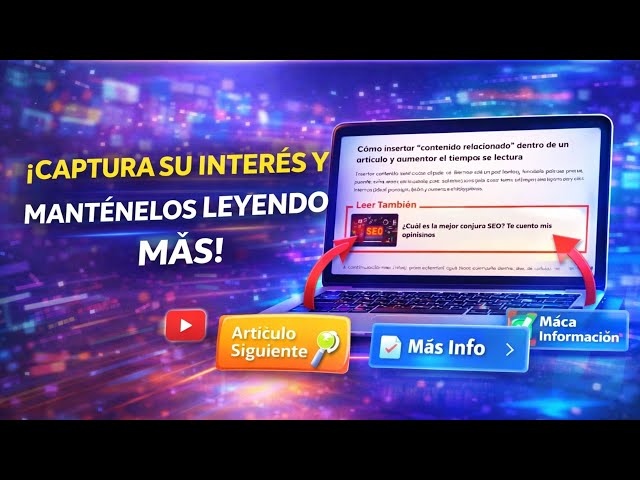
Cómo insertar entradas relacionadas en medio del artículo, esta forma de hacerlo es muy potente ya que te puede ayudar a posecionar tus post o aparecer en Google discover
El código👉 https://cutt.ly/ttaBGbIF
SÍGUEME EN REDES SOCIALES
Suscribete Gratis: https://bit.ly/monetizatodito
Todas Mis Redes Sociales: https://ffm.bio/lobitoisaias
Mis Blog: https://monetizatodito.com/
https://noticiasdeprimera.com/
https://lobitoisaias.com/
Facebook: https://www.facebook.com/monetizatodito
Instagram: https://www.instagram.com/monetizatodito
Twiter: https://twitter.com/monetizatodito
Mi grupo vip Telegram: https://t.me/noticiasdeprimera
Show More Show Less View Video Transcript
0:00
¿Cómo poner contenido relacionado dentro
0:01
de un post? Tal como puedes ver aquí en
0:04
esta parte, si yo paso por aquí
0:06
significa, pues obviamente que es un
0:08
enlace que hay aquí. Si yo presiono
0:10
dentro me va a llevar pues a otro
0:13
contenido dentro de la misma de de la
0:16
misma página. Entonces, gente, ¿para qué
0:18
sirve esto? Esto te va a servir
0:20
principalmente para retención de
0:23
audiencia. Vas a poder conseguir más
0:25
tiempo de interacción en una sola
0:27
página. Y lo otro es que si estás
0:29
monetizando te va a ayudar a ganar más
0:33
ingresos, ya que esto pues una vez que
0:35
presionas aquí, como pudiste ver te
0:37
aparece el anuncio viñeta, el cual es el
0:39
que se paga más. ¿Cómo se crea esto? Eso
0:43
es lo que te voy a enseñar en este
0:44
video. Pero antes te recuerdo que soy
0:46
monetiza todito y te enseño
0:48
principalmente a estrategia de
0:49
monetización en páginas web. Gente, no
0:52
te olvides también de suscribirte aquí
0:53
al canal si quieres estar pendiente y no
0:56
te olvides también de ir a mi comunidad
0:58
de Telegram, que por allá comparto
0:59
muchos recursos totalmente gratis. Así
1:02
que vayamos con el video. Bueno, mi
1:03
gente, aquí como pueden ver pues este es
1:07
el artículo que se lo voy a estar
1:09
dejando abajo en el primer comentario o
1:11
si no van a poder ir directamente a mi
1:13
página web y van a poner aquí en la
1:15
lupita y van a poner justamente esto de
1:18
aquí que dice contenido relacionado.
1:21
Es muy fácil, gente. No se van a poder
1:23
perder mi página web, si no vienen aquí
1:24
a la pestaña de marketing y aquí van a
1:26
encontrar esta de aquí. Bueno, gente,
1:30
¿cómo lo van a hacer? Esto es muy
1:32
sencillo. Justamente aquí en la página,
1:35
aquí está este primer código. Vamos a
1:37
insertarlo en una página nosotros.
1:39
Miren, vamos a insertarlo en una página.
1:41
Vamos a copiar este código de aquí
1:44
y vamos a ir a otra página. Vamos a
1:47
hacer como que lo vamos a poner en otra
1:50
página de aquí de marketing mismo. Ojo
1:53
con eso que aquí en este artículo tienes
1:56
que leerlo todo porque en la parte de
1:58
abajo también te enseño pues cómo se
2:01
pone directamente o en qué páginas debes
2:03
ponerla porque no vas a poner una página
2:05
que está hablando de marketing con
2:08
criptomoneda, o sea, tienes que poner
2:09
contenido relacionado dentro de la misma
2:11
página. Abajo, más abajo, está cómo es
2:15
cómo cómo se hace. Y bien, muy bien
2:17
explicado. ¿Para qué te lo voy a decir?
2:19
Bueno, eh, bueno, vamos a ponerlo en
2:22
esta página de marketing.
2:26
Eh, justamente en este de aquí.
2:29
Vamos a presionar aquí. Vamos a poner en
2:31
editar la página.
2:34
Y como pueden eh ver, ya agarré el
2:39
código que es este de aquí. Ponen copiar
2:43
y ahora van a venir aquí a una parte
2:45
donde lo quieren poner. Yo se los
2:47
recomiendo que puedan ponerlo en el
2:48
párraf por ahí en el siete o en el seis.
2:52
Yo lo voy a poner por aquí. Ponen aquí
2:55
en HTML
2:58
y como ya pueden ver eh pues ya está
3:01
puesto. Ahora tienen que corregir unas
3:04
cositas, lo que dice aquí, que van a
3:07
tener que poner la URL del post.
3:11
URL del pozo, o sea, del artículo. Y lo
3:14
que vamos a hacer es que vamos a ir a
3:16
otra página
3:20
y entramos a marketing mismo porque
3:22
tienen que estar relacionado
3:25
y pusimos eh pa como pueden ver está
3:30
pues hablando de Instagram. Vamos a
3:31
poner esta entrada relacionada. Lo
3:34
primero que eh que sale aquí que van a
3:36
poner es la URL del post. Entonces,
3:39
gente, la URL del post es la que está
3:42
aquí arriba. Vamos a poner eh justamente
3:45
aquí en el código vamos a buscar que
3:47
dice URL del POS. En esto no se van a
3:50
poder perder porque está todo bien
3:52
explicado. URL del POS. Pegar. Listo.
3:55
Ahora lo siguiente que tiene que hacer
3:57
es URL de la imagen. Vamos, gente. Van
4:02
al artículo. Esta es la imagen, ponen
4:05
control derecho y ponen aquí copiar
4:06
dirección de imagen. Ahora vienen acá y
4:09
van a poner aquí donde dice,
4:14
vamos a acercarlo aquí, URL de la
4:17
imagen.
4:19
Eh, borran
4:21
y pegan. Ahora aquí dice título del
4:24
post. Bueno, aquí es título de la
4:27
imagen, gente. Como pueden ver, esta
4:29
imagen se trata de este artículo que
4:31
dice cómo eh seguidores de en clientes.
4:34
Vamos a poner no más esta parte aquí.
4:37
eh convertir
4:40
eh esta parte aquí lo más importante
4:42
porque este es como en la el meta
4:45
metatal
4:46
del de la imagen. Eso no tiene nada que
4:49
ver con el artículo.
4:52
Esto es para que, o sea, cuando están
4:54
buscando algo también la imagen
4:56
pequeñita que va a salir esté haciendo
4:59
SEO también. Entonces tengan más
5:01
probabilidad de que pues obviamente tu
5:04
artículo salgan los primeros resultados
5:05
de búsqueda. Ahora lo siguiente que dice
5:08
que hay que poner el título del post. El
5:12
título del post ahora sí es completo,
5:15
¿eh? Y vamos a ponerlo justamente
5:19
aquí. Título del post. Control V. Y
5:23
listo, gente. Eso sería todo. Y ponemos
5:26
aquí en guardar.
5:28
Esperamos
5:30
unos momentitos y aquí vamos a poner en
5:33
ver la entrada. Okay, esta es la entrada
5:37
y bajamos para abajo. Bajamos y vean
5:40
gente, qué chulo se ve. Y aparte si tú
5:42
pasas el mouse te va a mostrar
5:44
directamente el color eh eh azulito como
5:47
que muestra que es un enlace. Ah, pero
5:49
también te lo quiero enseñar en Blogger.
5:51
Un ejemplo, este como que sea el
5:53
artículo. Y ahora vamos ahí a tu blog eh
5:56
de blogger. Bueno, este es un blog de
5:57
prueba no más. Eh, vamos a entrar al
6:00
artículo y hagamos de cuenta que tú
6:02
copiaste, hiciste lo mismo que hice para
6:04
WordPress. Hagamos de cuenta que tú lo
6:06
hiciste igualito. Entonces, copias el el
6:10
código ya agregado la URL y directamente
6:13
te vas a aquí y escoges un lugar donde
6:17
lo quieres poner. Un ejemplo, yo lo voy
6:18
a poner, recuerda ponerlo siempre entre
6:21
estas dos corchitas así, en dos
6:24
corchitas o o aquí. Pero recuerda
6:28
siempre hacerlo en esas parte así. Yo lo
6:30
voy a poner justamente aquí un enter y
6:33
pego el código. Aquí está el código y
6:36
pues si tú gustas también eh lo puedes
6:39
hacer aquí también puedes llenar todos
6:40
los datos como aquí está la la URL, pues
6:44
tal como te lo dije. Entonces vamos a
6:47
poner aquí en en actualizar y vamos a
6:50
poner aquí en normal. Vamos a esperar
6:54
que se actualice y vamos a poner en la
6:56
sección normal.
6:59
Y ahora eh se muestra así aquí, pero si
7:02
tú vas acá el contenido, vas a ver lo
7:05
que ya está muy bonito, tal como lo ves
7:08
aquí. Esto, gente, te ayuda también a
7:11
meterte en Google Discovery. Esto eh te
7:14
lo voy a hablar en otro video, te lo voy
7:16
a hablar muy chulo, que tengo este video
7:18
ya he hecho miles de comprobaciones y te
7:20
lo voy a hablar en otro video. Y también
7:22
si quieres obtener este anuncio que está
7:25
aquí abajo, como puedes ver, si yo
7:27
presiono aquí se cierra y es algo que a
7:30
Google Accense le gusta.
7:33
Eh, vamos a probarlo de nuevo. Vean,
7:35
gente, este anuncio si lo quieren
7:37
también les voy a hacer un video aquí en
7:40
este canal. Así que no se olviden de
7:41
estar suscrito y comenten las personitas
7:44
que quieren que le dé todo esto paso a
7:47
paso. Gente, también quiero recordarle
7:49
que este código sirve para Blogger y
7:51
WordPress, eso sí, solo para Google
7:54
AdSense. Si no tienes Google Adense,
7:56
pues ya voy a crear un código eh que sea
7:59
para toda clase de de publicidad, pero
8:01
por lo tanto si el video llega a 10
8:04
comentarios que lo quieren para
8:05
cualquier página, comenten. Entonces,
8:08
gente, esto fue Maret Satit. Nos veo en
8:09
un próximo video.