Insertar contenido relacionado dentro de un post no es solo “poner enlaces”. Bien hecho, funciona como un puente: evita que el usuario se vaya, lo guía a otro tema útil y aumenta páginas vistas, tiempo en el sitio y clics internos (ideal para SEO y monetización).

A continuación tienes una guía práctica (con ejemplos listos) para colocarlo dentro de cualquier artículo.
Qué es “contenido relacionado” y para qué sirve
El contenido relacionado es un bloque interno dentro del artículo que recomienda 1 a 6 posts que amplían o complementan lo que el lector está leyendo.
Beneficios directos:
- Reduce rebote: el usuario encuentra “qué leer después”.
- Aumenta navegación interna: más páginas vistas por sesión.
- Refuerza SEO interno: distribuye autoridad hacia artículos estratégicos.
- Mejora experiencia: el lector siente que el sitio “lo guía”.
Código para insertar artículos relacionados
Antes de todo quiero anticiparte que este código sirve tanto para WordPress y para Blogger, en wordpres solo agrega un html y péga el siguiente código:
<style>
  .lt-related-wrap { position: relative; overflow: visible; margin: 22px 0; }
  .lt-related-box {
    position: relative;
    border: 1px dashed #c40000;
    background: #fff;
    padding: 14px;
  }
  .lt-related-label {
    position: absolute;
    top: -11px;
    left: 14px;
    background: #fff;
    padding: 0 10px;
    font-size: 13px;
    font-weight: 700;
    color: #c40000;
    z-index: 10;
    line-height: 1.1;
    pointer-events: none;
  }
  .lt-related-link {
    display: flex;
    gap: 14px;
    align-items: center;
    text-decoration: none;
  }
  .lt-related-title {
    font-size: 16px;
    font-weight: 700;
    color: #111;
    line-height: 1.25;
    transition: color .15s ease;
  }
  .lt-related-link:hover .lt-related-title { color: #1a0dab; } /* azul al pasar el cursor */
</style>

<div class="lt-related-wrap">
  <div class="lt-related-box">
    <div class="lt-related-label">Leer también</div>

    <a class="lt-related-link" href="URL_DEL_POST">
      <img
        src="URL_DE_LA_IMAGEN"
        alt="TITULO_DEL_IMAGEN"
        width="92"
        height="62"
        style="width:92px;height:62px;object-fit:cover;border-radius:4px;display:block;background:#f1f1f1;flex:0 0 auto;"
      />
      <div class="lt-related-title">TITULO_DEL_POST</div>
    </a>
  </div>
</div>Pega TODO esto en un bloque HTML personalizado de WordPress y solo cambia las 4 variables:
URL_DEL_POSTURL_DE_LA_IMAGEN- TITULO_DEL_IMAGEN
TITULO_DEL_POST
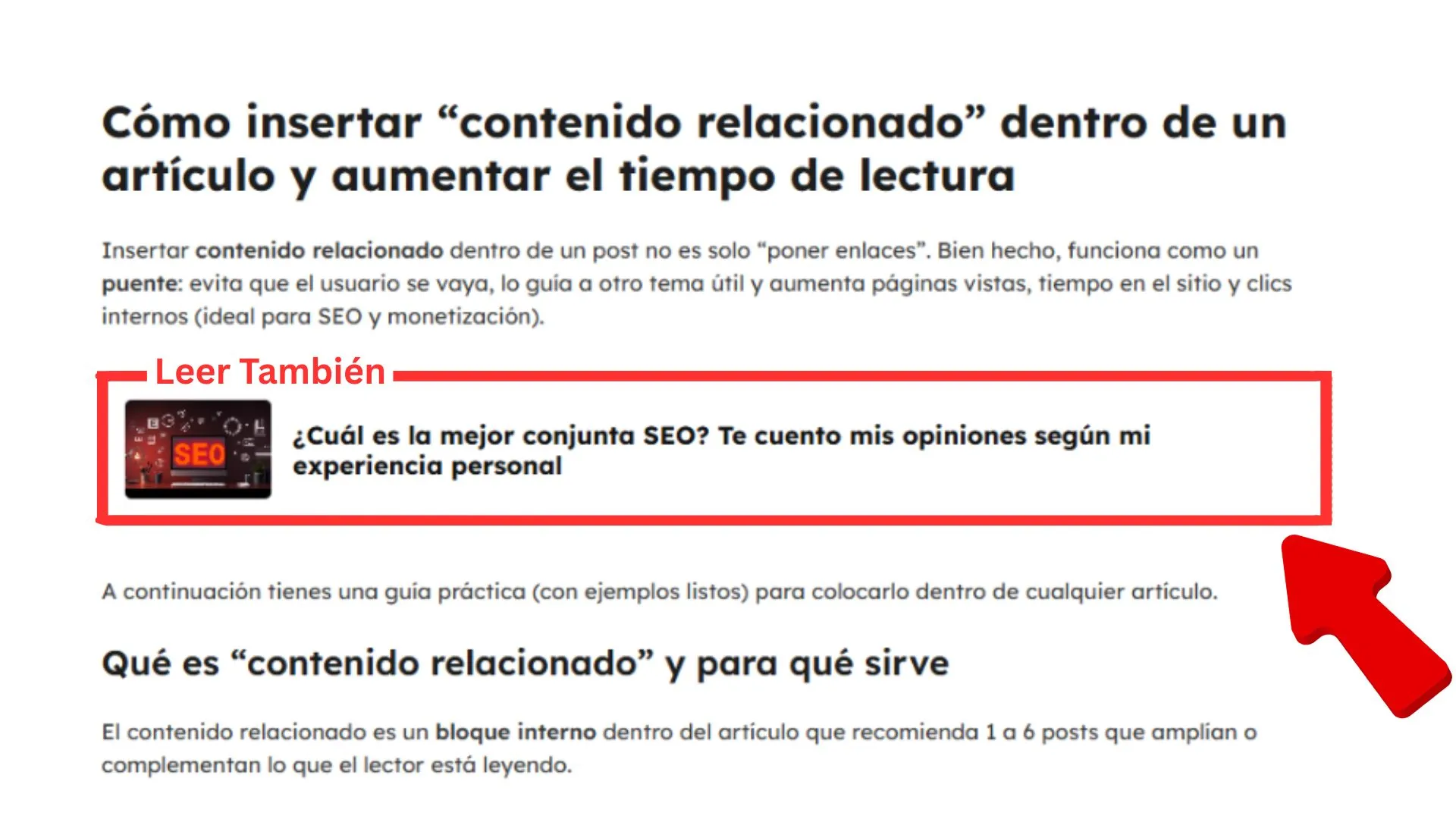
Resultados 👇

Aquí también te dejaré el código de otro diseño que luce muy bonito y muy interesante, ya que con este bloque de código para artículos relacionados también puedes poner una pequeña descripción, solo COPIA el código y pégalo en tu html.
<div style="
  border-left:5px solid #16a34a;
  background:#ecfdf5;
  padding:16px;
  margin:30px 0;
  border-radius:8px;
">
  <strong style="color:#15803d;">Contenido recomendado</strong>
  <h3 style="margin:10px 0;">
    <a href="https://tusitio.com/tu-url" style="color:#065f46;text-decoration:none;">
      🌟 Artículo clave que complementa esta lectura
    </a>
  </h3>
  <p style="margin:0;color:#064e3b;">
    Texto corto que refuerza la intención de búsqueda del usuario.
  </p>
</div>Los resultados son los siguientes, hací como lo puedes ver de color verde claro con un toque de gramour 👇.
🌟 Cuál es el mejor hosting BARATO con buen rendimiento y Buen Seo
Quieres crear un sitio web, pero no tienes mucho presupuesto para pagar hosting y estás buscando opciones BARATAS, ten cuidado al elegir un proveedor de servicios para evitar estafas y hosting que no tiene ninguna RÁPIDES.
Dónde conviene insertar el contenido relacionado
En lugar de ponerlo solo al final, úsalo en lugares donde el lector suele abandonar:
1) Después del primer subtítulo (recomendado)
Cuando ya entendió el tema, es el mejor momento para ofrecer un siguiente paso.
2) En el medio del artículo (a 40%–60%)
Perfecto para posts largos, evita que el lector se canse y se vaya.
3) Cerca del final (antes de la conclusión)
Funciona como “continuación natural”.
Consejo práctico: no lo repitas 4 veces. Con 1 o 2 bloques bien ubicados es suficiente.
Qué enlaces elegir para que realmente den clic
Evita enlazar “por enlazar”. Usa esta lógica:
- Misma intención (el usuario busca lo mismo pero con otra duda).
- Continuación natural (“si te gustó esto, lo siguiente es…”).
- Solución complementaria (guía, paso a paso, herramienta, lista).
- Artículos pilares (los que más te conviene posicionar o monetizar).
Ejemplos de combinaciones que funcionan:
- “Qué es X” → “Cómo funciona X” / “Ventajas y desventajas de X”
- “Guía” → “Errores comunes” / “Recomendaciones”
- “Noticias” → “Contexto” / “Análisis” / “Qué significa para ti”
Cuántos posts relacionados poner
Lo ideal:
- Artículos cortos: 2–3 enlaces
- Artículos medianos/largos: 3–6 enlaces (pero visualmente limpios)
Mientras más opciones, más confusión. Mejor pocos pero muy precisos.
Cómo escribir el texto del bloque para que el lector haga clic
El título del bloque importa mucho. Ejemplos efectivos:
- Leer también
- Te puede interesar
- Relacionado
- Sigue con esto
- Guías recomendadas
Y debajo, usa títulos claros, específicos y cortos:
- ✅ “Cómo solicitar empleo en Indeed paso a paso”
- ❌ “Lee esto” / “Más información”
Formatos recomendados de “contenido relacionado” dentro del post
Formato A: Caja simple (1–3 enlaces)
- Rápido, limpio y funciona para casi todo.
Formato B: Tarjetas con miniatura (como en blogs grandes)
- Alta tasa de clic si el diseño es atractivo.
Formato C: Lista numerada
- Ideal si estás en una sección tipo “pasos”, “recomendaciones” o “ranking”.
Buenas prácticas SEO al insertar contenido relacionado
- Usa enlaces internos dofollow (normal).
- Evita enlazar a posts irrelevantes (Google detecta mala relación).
- No uses 30 enlaces dentro de un bloque; se ve spam.
- Mantén consistencia: siempre el mismo estilo (caja/tarjeta).
- Asegúrate de que sea responsive (se vea perfecto en móvil).
- Si usas imágenes, agrega
altcoherente con el título del post relacionado.
Ejemplo ideal (cómo se vería dentro del artículo)
Leer también
- Guía completa para X
- Errores comunes al hacer X
- Alternativas a X en 2026
La clave es que el lector piense: “eso también lo necesito”.
Errores comunes al poner contenido relacionado
- Ponerlo solo al final (el usuario ya se fue).
- Repetir el mismo bloque varias veces.
- Enlazar artículos sin relación real.
- Hacerlo demasiado grande y romper la lectura.
- Usar títulos genéricos que no generan curiosidad.
Checklist rápido antes de publicarlo
- ¿Está colocado en un punto donde el lector suele abandonar?
- ¿Los enlaces realmente amplían la idea del artículo?
- ¿Hay máximo 3–6 recomendaciones?
- ¿En móvil se ve perfecto?
- ¿Los títulos dan ganas de hacer clic?
Si quieres, te lo dejo aún más práctico: pégame un enlace de tu artículo y 3 URLs que quieras recomendar, y te redacto el bloque “Leer también” listo (texto + estructura) para insertarlo dentro del post sin romper el estilo.