Cómo firmar un PDF
Guía práctica y detallada para firmar electrónicamente un PDF: definición, causas de problemas comunes, pasos seguros, alternativas rápidas, costos y FAQs. A…
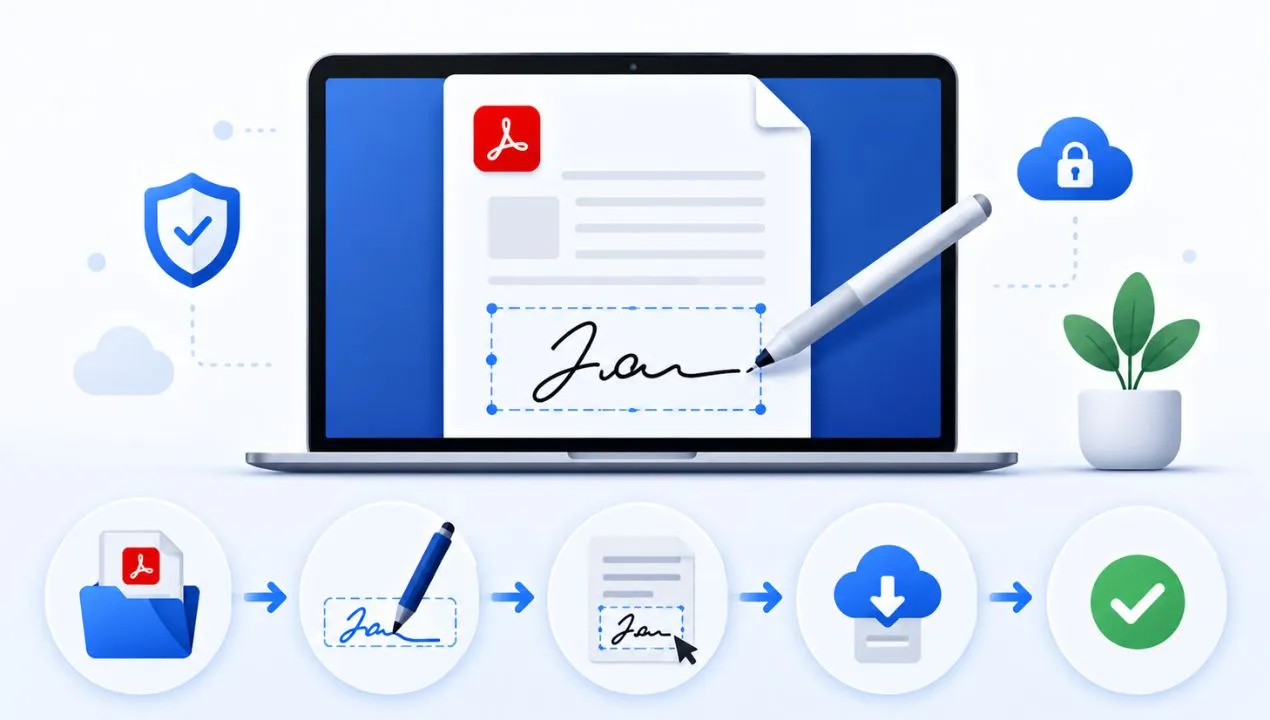
Firmar un PDF de forma correcta y segura es una necesidad cada vez más habitual en el trabajo, la administración y la vida personal. En esta guía práctica aprenderás técnicas fiables para firmar electrónicamente documentos, tanto si buscas una firma rápida para un contrato como si necesitas garantía legal: Cómo firmar un PDF de forma que el documento mantenga integridad y validez. Un beneficio práctico: te permite ahorrar tiempo y evitar desplazamientos al poder tramitar acuerdos de forma inmediata.
Definición y características clave de Cómo firmar un PDF
Firmar un PDF consiste en aplicar una firma electrónica o digital sobre un archivo en formato PDF para confirmar la autoría, el consentimiento o la aprobación del contenido. La función principal de la firma en un PDF es garantizar la autenticidad del firmante y la integridad del documento: que no ha sido modificado desde la firma. Como redactor y profesional que trabaja con documentos digitales habitualmente, recomiendo distinguir entre firma electrónica simple y firma digital avanzada (con certificados) para elegir la opción adecuada según el valor legal del documento.
Señales o síntomas comunes
- Firma no válida: causa breve y riesgo. La firma aparece como "no válida" por falta de certificado o por cambios en el PDF; riesgo de que la otra parte no acepte el documento.
- Archivo alterado tras firmar: causa breve y riesgo. El PDF muestra señales de modificación (páginas cambiadas, contenido editado); riesgo de pérdida de integridad y validez jurídica.
- Rechazo por parte del receptor: causa breve y riesgo. El destinatario no puede verificar la firma o no confía en el método usado; riesgo de retrasos en trámites o negociaciones.
Causas frecuentes
Causa 1: Uso de firmas gráficas sin certificado
Descripción breve y cómo identificarla. Firmar un PDF simplemente pegando una imagen de una firma o dibujándola sobre el documento produce una firma gráfica sin protección criptográfica; se identifica porque el PDF no muestra metadatos de firma ni advertencias de validación en lectores como Adobe Acrobat. Este método es fácil pero no ofrece garantía de autoría y puede ser rechazado en procesos legales o administrativos.
Causa 2: Falta de certificado digital válido
Descripción breve y cómo identificarla. Cuando se intenta usar una firma digital pero el certificado está caducado, revocado o no instalado en el equipo, los lectores mostrarán advertencias de certificado inválido o firmante no verificado. Puedes identificarlo al abrir el PDF en un visor que detalla el estado del certificado (por ejemplo, Adobe Acrobat o lectores de certificados del sistema operativo).
Causa 3: Modificación del archivo después de firmar
Descripción breve y cómo identificarla. Modificar cualquier contenido del PDF tras aplicar una firma digital (incluir páginas, cambiar texto o recortar) provoca que la firma quede marcada como "alterada" o "invalida". Esto se detecta al abrir el documento en un visor que alerta sobre cambios posteriores a la firma o muestra un historial de validación con marcas de tiempo.
Soluciones paso a paso (seguras)
Nota de seguridad: Antes de firmar, realiza siempre una copia del PDF original y asegúrate de que el dispositivo y el software que usas están actualizados para evitar vulnerabilidades.
- Paso 1: Preparar el documento - objetivo/herramienta/tiempo.
- Objetivo: tener el PDF final listo para firmar, sin cambios posteriores previstos.
- Herramientas: firmar pdf, herramienta de firma del proveedor elegido, certificado digital si buscas firma avanzada.
- Tiempo estimado: 2-10 minutos según familiaridad.
- Paso 2: Aplicar la firma y verificar - detalle y verificación.
- Abre el PDF en una aplicación que soporte firmas digitales (Adobe Acrobat Reader DC, Foxit Reader, o aplicaciones web de confianza). Selecciona "Firmar" o "Certificates" y elige el tipo de firma: firma electrónica simple (imagen/dibujo) o firma digital con certificado.
- Si usas un certificado, selecciona tu certificado y aplica la firma. El software debería mostrar una ventana de validación indicando que la firma es válida y que el certificado está en orden.
- Verificación: guarda el PDF y ábrelo en otro equipo o en un lector diferente para comprobar que la firma se reconoce como válida y que no hay alertas de alteración.
- Paso 3: Cuándo parar y llamar a un profesional.
- Para: si el certificado no se valida, aparece el estado "firma inválida", o recibes un mensaje de error críptico. No continúes enviando documentos con firmas no verificadas.
- Llamar a un profesional: cuando el documento tiene gran valor legal o financiero y la firma es crítica (contratos, poderes, documentos notariales) o si la organización requiere un certificado de entidad legal (por ejemplo, certificados emitidos por una autoridad certificadora reconocida).
Alternativas rápidas
- Opción A: Firmar con imagen/dibujo (firma gráfica).
- Pros: extremadamente rápido y fácil; funciona con cualquier lector de PDF.
- Contras: no aporta garantía criptográfica ni validez legal sólida; puede ser falsificable.
- Opción B: Usar plataformas de firma en la nube (DocuSign, Adobe Sign, Signaturit).
- Pros: flujo guiado, seguimiento de auditoría, aceptación general en entornos comerciales; permite firmar desde cualquier dispositivo.
- Contras: servicio de pago en la mayoría de los casos; puede requerir verificación adicional según el país para validez legal completa.
Costos y cuándo llamar a un técnico
Los costos varían según la complejidad: desde 0 EUR para firmar con herramientas gratuitas (ej. Adobe Reader para firmas simples o plataformas con plan básico) hasta 30-200 EUR al año por suscripciones a servicios profesionales de firma en la nube. Si necesitas certificados reconocidos por una autoridad de certificación (OCSP/PKI), el coste de emisión del certificado puede estar entre 10 y 150 EUR anuales por usuario, y la integración en sistemas empresariales puede añadir tarifas por implementación (200-1.500 EUR según la escala).
Factores que cambian el precio:
- Nivel de validez legal requerido (firma simple vs firma con certificado avanzado o cualificado).
- Volumen de documentos a firmar (suscripciones por usuario o por transacción).
- Integración técnica con sistemas internos (ERP, CRM, sistemas de gestión documental).
- Servicios adicionales: verificación de identidad, custodia de documentos, sellado de tiempo.
Señales de que debes llamar a un técnico:
- La firma digital aparece como inválida y no sabes si es por certificado o por manipulación del archivo.
- Necesitas integrar la firma digital en un proceso empresarial automatizado (por ejemplo, firma masiva o flujo de aprobación con varios firmantes).
- Tu organización requiere cumplimiento con estándares específicos (eIDAS en Europa, estándares locales de firma electrónica) y necesitas configurar certificados cualificados o proveedores de confianza.
Errores comunes a evitar
- Error 1: Usar solo una imagen de la firma para documentos críticos y confiar en su aceptación. Cómo evitarlo: emplea firma digital con certificado para procedimientos oficiales.
- Error 2: No comprobar el estado del certificado antes de firmar (caducidad o revocación). Cómo evitarlo: revisa la fecha de caducidad del certificado y valida su estado mediante tu lector de PDF o la herramienta de gestión de certificados.
- Error 3: Modificar el documento después de firmarlo y reenviarlo. Cómo evitarlo: guarda una versión final y bloqueada; utiliza PDF con permisos limitados o aplícale sello temporal (timestamp) cuando sea necesario.
Mantenimiento preventivo (checklist)
- Mantener actualizado el software de lectura y firma - cada 1-3 meses.
- Renovar certificados digitales antes de su caducidad - 1 mes antes.
- Revisar y archivar copias firmadas de documentos críticos - cada vez que se firme.
Preguntas frecuentes
¿Puedo firmar un PDF desde mi móvil? Respuesta breve (1-2 frases). Sí. Muchas aplicaciones móviles (Adobe Acrobat Reader, aplicaciones de proveedores de firma en la nube) permiten firmar PDFs desde el móvil con firma gráfica o con certificados si el proveedor lo admite.
¿Una firma digital tiene la misma validez legal que una firma manuscrita? Respuesta breve. Depende del tipo de firma y la legislación local; una firma digital avanzada o cualificada suele tener validez legal equivalente o superior a la firma manuscrita en muchos países, pero una firma gráfica simple puede no ser suficiente.
¿Qué hago si me rechazan un PDF firmado por la otra parte? Respuesta breve. Solicita detalles del rechazo (mensaje del visor), verifica el estado del certificado y, si es necesario, vuelve a firmar con un método aceptado por la contraparte o usa una plataforma de firma reconocida.
Recursos y referencias
- Adobe: Guía oficial de firmas digitales y verificación de certificados.
- eIDAS / Autoridades certificadoras: información sobre requisitos legales y uso de certificados cualificados.
Conclusión
Firmar un PDF correctamente evita problemas legales y operativos, y mejora la eficiencia en trámites y acuerdos. Empieza por evaluar si necesitas una firma simple o un certificado digital, practica el flujo seguro descrito en esta guía y guarda copias de seguridad. Si tienes un documento concreto que necesitas firmar y quieres asistencia paso a paso, prueba una de las opciones recomendadas (Adobe, proveedores de firma en la nube) o pregunta y te puedo orientar según tu caso: solicita ayuda para seleccionar la mejor herramienta o para configurar un certificado digital.