Convertir PNG/JPG a WebP
o usa el botón Seleccionar archivo
¿Te has fijado que muchas imágenes PNG pesan demasiado para lo que realmente aportan? Esto pasa mucho con logos, iconos, capturas y gráficos con transparencia. El problema es silencioso: tu web se vuelve más lenta, el usuario espera más y, cuando hay muchas imágenes en una sola página, la experiencia se siente “pesada” aunque el diseño esté bonito.
Aquí es donde WebP se vuelve una solución potente: permite imágenes más livianas, buena calidad visual y, lo más importante para este caso, soporta transparencia. Si tu objetivo es optimizar carga sin romper el diseño, convertir de PNG a WebP suele ser una de las mejores decisiones.
En esta guía aprenderás cómo convertir PNG a WebP de forma sencilla, entenderás por qué WebP es tan útil, verás una comparativa clara frente a PNG y tendrás recomendaciones prácticas para usarlo en tu web sin problemas. Al final, también verás errores frecuentes y cómo evitarlos para que el resultado se vea profesional.
“Cuando optimizas imágenes con transparencia, no solo ganas velocidad: ganas una web más limpia y más eficiente.”
Respuesta rápida (por si vienes con prisa)
Si quieres lo esencial: convierte tus PNG a WebP, mantén la transparencia activada, revisa el resultado en fondo claro y oscuro, y asegúrate de subir imágenes con tamaño real (no subas gigantes si se verán pequeñas). Eso por sí solo suele mejorar bastante la velocidad de carga.
Cómo convertir imágenes PNG a WebP paso a paso
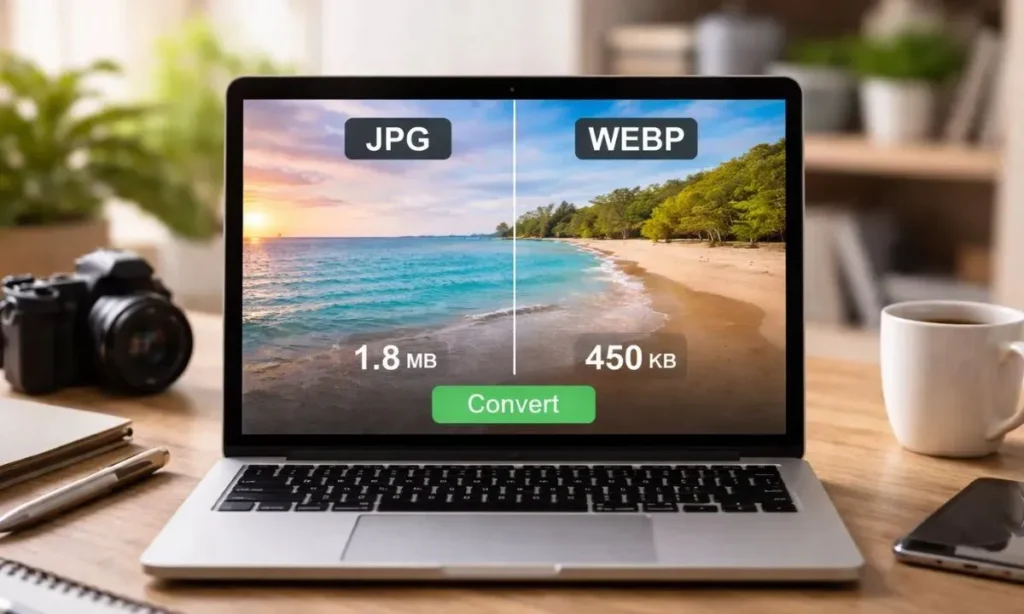
Convertir de PNG a WebP es fácil. Lo importante es hacerlo bien para no perder transparencia ni degradar bordes (algo que ocurre cuando se usa una compresión equivocada). Hay dos rutas principales: convertidores online (rápidos) o software local (mejor control, ideal para lotes).
“La conversión correcta es la que se ve igual… pero pesa mucho menos.”
Opción 1: Convertir online (rápido y sin instalar)
El flujo típico es simple:
Entras a un convertidor confiable, subes tu PNG, eliges WebP como salida, ajustas calidad si la herramienta lo permite y descargas el archivo final. Lo más importante aquí es verificar dos cosas: que conserve la transparencia y que los bordes no queden “sucios” o pixelados.
Una prueba práctica que casi nadie hace y es clave: abre la imagen convertida sobre un fondo blanco y luego sobre un fondo oscuro. Si se ve bien en ambos, vas por buen camino.
Opción 2: Convertir con software (ideal para trabajo profesional y lotes)
Si conviertes muchas imágenes (por ejemplo, iconos, logos, assets de una web, UI de una app o imágenes de un catálogo), usar herramientas instaladas te permite controlar mejor la exportación: calidad, tamaño, transparencia y consistencia.
Además, muchas veces el PNG original viene enorme “por si acaso”, y al convertir puedes aprovechar para redimensionar al tamaño real. Ese ajuste, por sí solo, suele bajar muchísimo el peso.
Cuadro comparativo: ¿convertidor online o software?
| Método | Ideal para | Ventaja principal | Precaución |
|---|---|---|---|
| Online | Pocas imágenes, rapidez | Sin instalar y fácil | Evita subir archivos sensibles |
| Software | Lotes y flujo profesional | Control total y consistencia | Requiere configurar exportación |
Qué es el formato WebP y sus ventajas
WebP es un formato diseñado para la web moderna. Su enfoque es claro: reducir el tamaño de las imágenes manteniendo una buena calidad visual. Y para PNG hay un motivo extra por el que WebP brilla: maneja transparencia sin el “peso clásico” de muchos PNG.
“WebP te ayuda a conservar el diseño, pero quitando lo que sobra del archivo.”
La ventaja principal en PNG suele ser el peso: muchos PNG guardan información de más, sobre todo si vienen de exportaciones automáticas, capturas o recursos de diseño. WebP puede reducir ese tamaño manteniendo una apariencia muy similar para el usuario.
Comparativa de calidad entre PNG y WebP
PNG es muy útil, especialmente para gráficos con transparencia. El problema es que, con frecuencia, el peso se dispara. WebP ofrece una alternativa más ligera, manteniendo transparencia y una calidad visual excelente en la mayoría de usos web.
“PNG es perfecto para editar o preservar, WebP es perfecto para publicar.”
Tabla comparativa clara
| Característica | PNG | WebP |
|---|---|---|
| Transparencia | Sí | Sí |
| Peso del archivo | Suele ser alto | Suele ser menor |
| Calidad visual | Muy alta | Muy alta (bien exportado) |
| Uso típico | Logos, iconos, gráficos | Web optimizada y rendimiento |
| Punto débil | Archivos pesados | Requiere buena configuración de exportación |
Un detalle práctico: si tu PNG tiene muchos detalles, degradados suaves o sombras, el ajuste de calidad al exportar a WebP importa. No es “convertir y listo”, es convertir con criterio.
Consejos para optimizar imágenes WebP en tu sitio web
Optimizar no es solo cambiar el formato. Es publicar imágenes que carguen rápido sin perder estética. Y con PNG esto es clave porque muchas imágenes con transparencia se repiten por toda la web: iconos, botones, logos, recursos UI. Si cada uno pesa de más, el sitio se vuelve lento sin que te des cuenta.
“Los PNG más pequeños suelen repetirse más. Por eso optimizarlos vale el doble.”
Un consejo profesional: revisa siempre el tamaño real. Si tu logo se ve a 240 px, no subas uno de 2000 px. Esa diferencia te cuesta velocidad.
También cuida el contexto: un ícono pequeño puede tolerar más compresión; un logo en portada necesita bordes perfectos.
Errores comunes al convertir PNG a WebP y cómo evitarlos
Aquí se cometen fallas que “arruinan” el diseño sin que el creador lo note hasta que alguien lo ve en otro dispositivo.
El error más común es perder calidad en bordes, sobre todo en logos o textos dentro de la imagen. Aunque aquí no uses texto en portada, muchos logos sí tienen letras y ahí se nota rápido.
Otro error es no comprobar la transparencia. A veces la imagen queda con un fondo raro, o aparecen halos (bordes blancos/grises) cuando se coloca sobre un fondo oscuro.
“Si tu logo tiene halo, el usuario no dice ‘halo’. Solo siente que tu marca se ve barata.”
Cómo evitarlo: prueba el WebP sobre fondos claros y oscuros, y si notas halos, ajusta calidad o revisa cómo fue exportado el PNG original.
Impacto de usar WebP en la velocidad de carga de tu web
El impacto se nota más en sitios con muchos elementos gráficos: menús con iconos, headers con logo, botones, banners, sliders o páginas con muchas imágenes. En esos casos, cambiar PNG pesados por WebP suele reducir el peso total de la página y mejora el tiempo de carga, especialmente en móvil.
“Una web rápida no solo carga mejor: se siente más confiable.”
Y esa percepción influye: si tu web se siente rápida, el usuario navega más, mira más páginas y tiene menos fricción para hacer clic.
Beneficios SEO de usar imágenes en formato WebP
WebP no es “SEO mágico”, pero sí influye en factores que importan: rendimiento, experiencia de usuario y velocidad. Cuando tu sitio carga rápido, el usuario se queda más y eso generalmente mejora el comportamiento en la web.
“Google premia lo que el usuario disfruta: una web rápida, clara y sin esperas.”
Además, tener imágenes optimizadas te permite publicar contenido visual más atractivo sin miedo a ralentizar el sitio. Eso ayuda mucho en proyectos orientados a Discover y tráfico móvil.
Cómo mantener la calidad visual al reducir el tamaño de tus imágenes
El secreto está en equilibrar: dimensiones correctas + exportación correcta + revisión visual. Una imagen puede pesar poco y verse perfecta si está bien dimensionada y exportada con buena calidad.
Una regla práctica: revisa el WebP al tamaño en que se verá en la página. Si lo estás viendo gigantes en pantalla para “buscar defectos”, es normal que notes cosas que el usuario real nunca verá. Aun así, en logos y bordes sí conviene ser exigente.
“Optimizar no es destruir: es recortar el peso sin tocar la percepción.”
Casos de éxito: webs que mejoraron al cambiar PNG a WebP
El caso de éxito más común es una web que usa muchos iconos, logos y elementos UI en PNG. Al optimizarlos, la carga se vuelve más rápida y consistente, especialmente en móviles o conexiones lentas. En esos escenarios, cada kilobyte cuenta porque se suma con todos los recursos de la página.
Otro caso típico: tiendas online con banners y recursos gráficos con transparencia. Al convertirlos a WebP, el sitio se siente más ágil y se reduce la espera entre páginas.
“Cuando lo visual se vuelve más liviano, tu web se vuelve más ‘navegable’.”
Preguntas frecuentes sobre la conversión de PNG a WebP
¿WebP mantiene la transparencia del PNG?
Sí, WebP puede mantener transparencia. Aun así, conviene revisar el resultado final sobre distintos fondos para asegurar que quedó perfecto.
¿Por qué mi WebP se ve raro en los bordes?
Suele ser por compresión demasiado alta o por un PNG original con bordes mal exportados. Ajusta calidad y revisa el recorte.
¿WebP sirve para logos e iconos?
Sí, y suele ser una excelente opción para web por el ahorro de peso. Solo hay que cuidar bordes y transparencia.
¿Conviene convertir todos mis PNG a WebP?
En muchos casos sí, especialmente si son imágenes para web (no para edición). Si necesitas conservar un “máster” editable, guarda el PNG original y publica WebP.
Preguntas frecuentes (rápidas)
¿Cuánto tarda convertir PNG a WebP?
Suele ser rápido, segundos por imagen, dependiendo del tamaño y la herramienta.
¿Puedo convertir varios PNG a la vez?
Sí. Muchas herramientas permiten conversión por lotes, ideal si tienes muchas imágenes.
¿Pierdo calidad al convertir?
No necesariamente. Con una exportación bien configurada puedes mantener una calidad excelente y reducir el peso.
¿Qué hago si aparece un halo alrededor de la transparencia?
Prueba aumentar la calidad, revisa si el PNG original tiene borde “premultiplicado” y verifica en fondo oscuro/claro.